Viro Move : « Problèmes de latence de suivi sur Viro Move VR : astuces pour les réduire »
Réduisez la latence de suivi sur Viro Move VR grâce à un diagnostic rapide, aux bons réglages du casque, du PC et du réseau sans fil pour un jeu plus fluide.
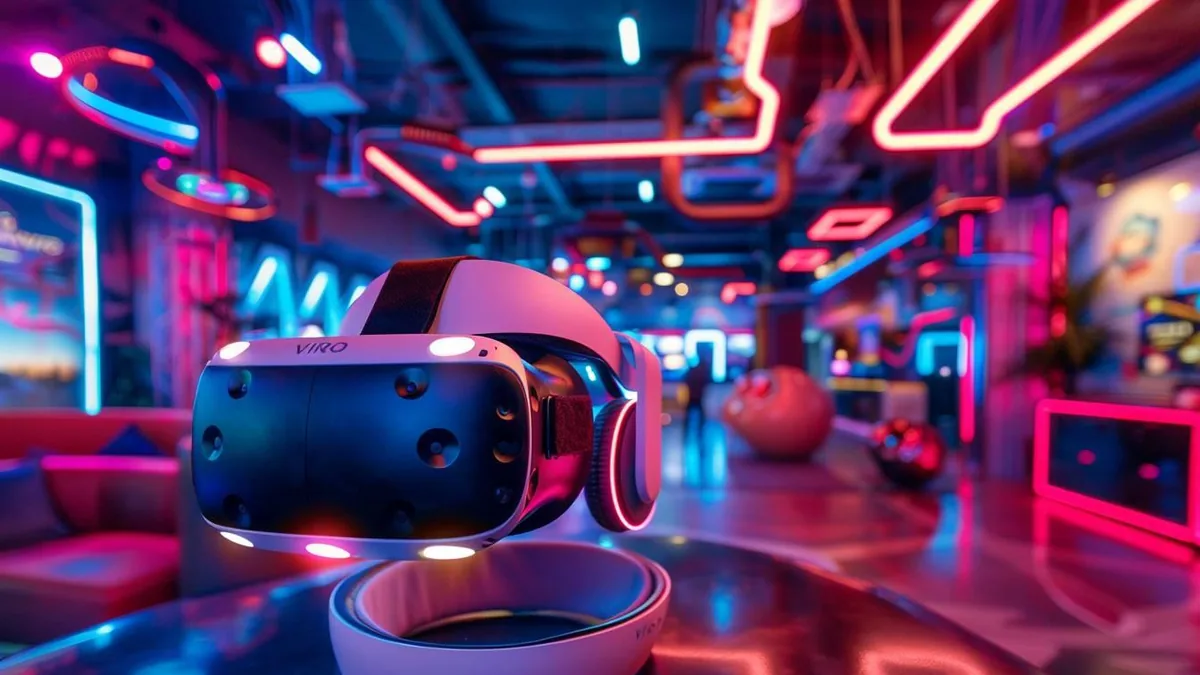
Un décalage entre le mouvement de la tête, des mains ou du corps et ce qui apparaît dans Viro Move VR suffit à casser l’immersion. Plus gênant encore, il peut provoquer de l’inconfort, une perte de précision dans les exercices ou les jeux, voire des nausées chez certaines personnes.
La bonne nouvelle est que la « latence de suivi » n’a pas une cause unique. Elle peut venir des caméras du casque, des manettes, de l’éclairage, du calcul graphique, d’une liaison PC ou d’un streaming Wi-Fi. Voici une méthode pour isoler la source du problème, appliquer les réglages utiles et éviter les fausses bonnes idées.
Comprendre ce qui ralentit réellement Viro Move VR
Le mot latence désigne le délai entre une action physique et sa restitution dans le casque. Pourtant, plusieurs phénomènes très différents sont souvent rangés sous ce même terme : un casque qui perd sa position, une image qui manque de fluidité ou une connexion sans fil instable ne se corrigent pas de la même manière.
Dans une expérience VR, le délai perçu résulte généralement de plusieurs étapes : capture du mouvement par les capteurs, traitement par le casque ou le PC, rendu de l’image, puis affichage. Si Viro Move VR utilise une liaison avec un ordinateur ou un service de diffusion, la transmission s’ajoute à cette chaîne.
| Symptôme constaté | Cause la plus probable | Indice révélateur |
|---|---|---|
| La vue saute, dérive ou se décale dans la pièce | Suivi positionnel, éclairage ou environnement | Le problème survient dans une zone précise ou face à une baie vitrée |
| Les mains répondent en retard ou disparaissent | Manettes, suivi des mains, batterie ou occultation | Une seule main ou une seule manette est concernée |
| Toute l’image semble lourde quand vous tournez la tête | Charge graphique ou fréquence d’affichage | Le défaut augmente dans les scènes chargées |
| L’expérience devient floue, saccadée ou tardive en sans-fil | Wi-Fi, encodage ou PC surchargé | Le souci varie selon la distance au routeur |
| Le décalage apparaît après plusieurs minutes | Surchauffe, batterie ou application instable | Une pause ou un redémarrage l’améliore temporairement |
Faire un diagnostic rapide avant de modifier les réglages
Évitez de changer plusieurs paramètres au hasard. Vous ne sauriez plus ce qui a amélioré, ou aggravé, la situation. Réalisez plutôt ce test court, dans une pièce où le problème se produit habituellement.
Le protocole en cinq minutes
- Redémarrez complètement le casque et Viro Move VR. Ne vous contentez pas de mettre le casque en veille : fermez l’application, puis redémarrez l’appareil.
- Testez le suivi dans l’interface native du casque, avant d’ouvrir Viro Move. Tournez lentement la tête, avancez de quelques pas et levez chaque manette séparément.
- Ouvrez ensuite Viro Move dans une scène simple, sans autre application VR ni fenêtre lourde active en arrière-plan.
- Reproduisez un seul mouvement précis : tourner la tête, tendre un bras ou faire un pas de côté. Observez si le retard concerne la tête, les mains ou toute l’image.
- Notez le contexte : heure, lumière, niveau de batterie, mode filaire ou Wi-Fi, température du casque, distance au routeur et application lancée.
Ce test permet déjà de séparer un problème du casque d’un problème propre à Viro Move ou à la configuration PC VR. Si le suivi est mauvais dès l’interface système, modifier les réglages de l’application ne suffira pas.
| Résultat du test | Ce que cela suggère | Première action |
|---|---|---|
| Le défaut existe partout, y compris dans le menu du casque | Capteurs, environnement, manette ou logiciel du casque | Nettoyer, recalibrer, mettre à jour et refaire le test |
| Le défaut n’apparaît que dans Viro Move | Réglage de l’application ou charge de la scène | Réduire la qualité visuelle, vérifier les mises à jour et les options de suivi |
| Le défaut n’apparaît qu’en connexion sans fil au PC | Réseau local ou encodage vidéo | Tester une connexion filaire ou rapprocher le routeur |
| Le défaut concerne une seule manette | Batterie, appairage ou matériel de la manette | Recharger, réappairer et tester l’autre contrôleur |
Corriger les causes les plus fréquentes côté casque et pièce
La plupart des casques autonomes reposent en partie sur des caméras pour se repérer dans la pièce. Ils ont besoin d’éléments visuels stables : murs, meubles, contrastes, lumière homogène. Une pièce trop sombre comme une pièce saturée de reflets peut dégrader ce repérage.
Nettoyer les capteurs et choisir un éclairage stable
Commencez par nettoyer délicatement les caméras extérieures du casque avec une microfibre propre et sèche. Une trace de doigt, de la poussière ou de la buée peut perturber le suivi. Ne pulvérisez pas de produit directement sur le casque.
Privilégiez une lumière diffuse et régulière. Fermez partiellement les stores si le soleil crée de forts contrastes ; allumez un éclairage doux si la pièce est sombre. Les guirlandes clignotantes, certains éclairages à variation rapide et les reflets mobiles sur un écran ou une vitre sont à éviter.
Les surfaces très réfléchissantes peuvent également tromper les capteurs. Si un grand miroir se trouve dans votre zone de jeu, couvrez-le temporairement pour comparer. Faites de même avec une télévision éteinte très brillante ou une baie vitrée exposée au soleil.
Refaire la zone de jeu et le centrage
Une limite de sécurité mal enregistrée, un changement de mobilier ou un déplacement dans une autre pièce peuvent entraîner une mauvaise estimation de la position. Supprimez ou réinitialisez la zone de jeu depuis les réglages du casque, puis recréez-la dans de bonnes conditions lumineuses.
Dans Viro Move, utilisez la fonction de recentrage si elle est proposée. Tenez-vous à votre position de départ, regardez dans la direction de référence, puis validez le centrage. Cette opération règle une orientation incorrecte ; elle ne résout pas à elle seule une vraie latence, mais elle évite de la confondre avec un décalage de repère.
Vérifier batteries, température et mises à jour
Une batterie faible n’explique pas systématiquement un retard, mais elle peut affecter la stabilité d’une manette ou déclencher un mode d’économie d’énergie. Chargez le casque et les contrôleurs avant une session longue. Pour des manettes à piles, essayez des piles neuves ou des accus pleinement chargés.
Installez également les mises à jour disponibles pour le système du casque, les contrôleurs et Viro Move VR. Les intitulés de menus varient selon la version et le matériel : consultez les notes de version et les pages d’assistance officielles avant de modifier un réglage avancé.
Ajuster les performances de Viro Move et du PC VR
Si Viro Move VR fonctionne avec un ordinateur, la puissance disponible influence directement le délai ressenti. Une définition excessive, des effets graphiques ambitieux ou d’autres logiciels actifs peuvent empêcher le PC de produire les images au rythme demandé par le casque.
Réduire la charge sans dégrader inutilement l’expérience
Dans Viro Move, dans le logiciel du casque ou dans la plateforme PC VR utilisée, cherchez les options liées à la définition de rendu, à la qualité graphique, au taux de rafraîchissement ou à la mise à l’échelle. Les noms exacts dépendent de votre configuration.
Procédez avec méthode : réduisez un seul niveau de qualité graphique ou de définition, testez la même scène pendant quelques minutes, puis observez le résultat. Si la fluidité revient, vous avez identifié une limite de calcul. Vous pourrez ensuite remonter progressivement le réglage jusqu’au meilleur compromis.
Fermez les applications gourmandes : navigateur avec de nombreux onglets vidéo, synchronisation cloud, enregistrement d’écran, jeux lancés en arrière-plan, outils de streaming ou logiciels de montage. Vérifiez aussi que le PC utilise bien son processeur graphique dédié, lorsqu’il en possède un, et non une puce graphique intégrée moins performante.
| Réglage ou action | Effet attendu | À surveiller |
|---|---|---|
| Baisser légèrement la définition de rendu | Moins de travail pour le GPU, image plus stable | Perte de finesse dans les textes et objets lointains |
| Réduire les effets ou la qualité de la scène | Fluidité améliorée dans les environnements complexes | Rendu visuel moins détaillé |
| Choisir une fréquence d’affichage adaptée | Mouvements plus réguliers si le PC tient le rythme | Une fréquence élevée peut surcharger un PC limité |
| Fermer les applications en arrière-plan | Ressources CPU, mémoire et GPU libérées | Relancer Viro Move après les fermetures importantes |
| Mettre à jour le pilote graphique | Compatibilité et correctifs possibles | Télécharger uniquement depuis le fabricant du matériel |
Ne pas confondre image nette et suivi rapide
Augmenter tous les curseurs donne parfois une image plus fine à l’arrêt, mais dégrade les mouvements réels. Pour la VR, une expérience légèrement moins détaillée mais stable est souvent plus agréable qu’une définition maximale accompagnée de micro-saccades.
N’activez pas simultanément plusieurs modes de lissage, de surcouche ou de capture sans savoir ce qu’ils font. Certaines fonctions peuvent aider dans un contexte précis, mais elles ne remplacent pas une puissance de calcul suffisante et peuvent introduire des artefacts ou un délai supplémentaire.
Stabiliser la connexion USB ou Wi-Fi
En PC VR, il faut distinguer le suivi local du casque et la transmission de l’image entre le PC et le casque. Un Wi-Fi saturé ne fait pas nécessairement perdre le suivi de la tête, mais il peut ajouter un délai d’affichage, des compressions visibles ou des saccades qui rendent l’expérience tout aussi inconfortable.
En liaison filaire
Utilisez un câble compatible avec le mode de liaison de votre casque, en bon état et suffisamment long pour jouer sans traction. Branchez-le directement sur un port rapide de l’ordinateur lorsque c’est possible, plutôt que sur un hub non alimenté ou une rallonge de qualité incertaine.
Testez un autre port, puis un autre câble si la connexion se coupe, si le casque n’est pas reconnu de façon stable ou si le problème survient lorsque vous bougez le câble. Une liaison USB instable peut imiter une panne logicielle.
En streaming sans fil
Pour une liaison Wi-Fi, le PC devrait idéalement être relié au routeur par Ethernet. Placez le casque dans la même pièce que le point d’accès ou avec le moins d’obstacles possible. Réservez, si votre équipement le permet, une bande Wi-Fi récente et peu encombrée aux usages VR plutôt que de la partager avec téléchargements, télévision en streaming et sauvegardes.
La vitesse de votre abonnement internet n’est pas le critère décisif ici : la communication se fait surtout sur votre réseau local. Un excellent débit vers internet ne compense pas un routeur éloigné, un canal radio saturé ou un PC connecté lui-même en Wi-Fi.
Cas particuliers : mains, manettes et dérive de position
Un problème limité aux mains ou à une manette demande une approche différente. Commencez par vérifier que vos mains restent dans le champ de vision des caméras lorsque le système dépend d’un suivi optique. Une manette tenue derrière le dos, très près du casque ou cachée par l’autre main peut être brièvement perdue.
Si une seule manette réagit mal, rechargez-la, redémarrez-la ou réappairez-la selon la procédure du fabricant. Retirez temporairement tout accessoire susceptible de gêner ses capteurs : housse mal ajustée, sangle couvrante ou objet réfléchissant. Comparez son comportement à celui de l’autre manette dans le menu natif du casque.
Une dérive récurrente dans un endroit donné signale souvent un problème de cartographie de la pièce. Recréez la zone de jeu, changez légèrement l’éclairage et évitez de déplacer des meubles pendant le test. Si le défaut persiste dans plusieurs pièces, après nettoyage et mise à jour, un diagnostic du matériel devient raisonnable.
Les erreurs qui aggravent la latence
Quelques réflexes courants font perdre du temps ou masquent la cause réelle :
- Tout réinitialiser immédiatement : une réinitialisation d’usine efface des réglages et des données sans réparer un câble défectueux, une pièce sombre ou un Wi-Fi saturé.
- Modifier plusieurs options à la fois : vous ne pourrez pas identifier la solution efficace.
- Augmenter la fréquence d’affichage sur un PC déjà limité : le ressenti peut empirer si l’ordinateur ne maintient pas le rythme.
- Utiliser le casque au soleil direct : outre les risques pour certains composants optiques, les contrastes et reflets peuvent perturber le suivi.
- Se fier uniquement au ressenti après une longue session : la fatigue, la chaleur et la baisse de batterie brouillent le diagnostic. Testez aussi à froid.
Quand contacter l’assistance
Contactez l’assistance Viro Move, le support du casque ou le vendeur si le suivi reste instable dans l’interface native, dans plusieurs pièces correctement éclairées, après mises à jour et avec des batteries chargées. C’est particulièrement pertinent en présence de messages d’erreur répétés, de caméras qui ne s’activent pas, d’une manette impossible à appairer ou d’un problème apparu juste après un choc.
Préparez des éléments concrets : modèle du casque, version du système et de Viro Move, type de connexion, description du défaut, fréquence d’apparition, captures éventuelles et tests déjà réalisés. Un support pourra ainsi exclure plus vite un souci de compatibilité ou de matériel.
Si le retard s’accompagne de nausées, de maux de tête, de désorientation ou de fatigue visuelle, arrêtez la session. Reprenez plus tard avec des réglages stabilisés et des pauses régulières. En cas de symptômes marqués ou persistants, demandez conseil à un professionnel de santé.
En pratique
Commencez par la solution la plus simple : redémarrer, nettoyer les caméras, éclairer uniformément la pièce et recréer la zone de jeu. Si le problème n’existe que dans Viro Move VR, allégez progressivement la qualité de rendu et fermez les logiciels inutiles. Enfin, en PC VR sans fil, testez une connexion filaire ou améliorez le réseau local avec un PC relié en Ethernet et un casque proche du routeur.
Cette démarche par étapes permet de retrouver une expérience plus réactive sans multiplier les réglages risqués. Le critère à privilégier reste une VR stable et confortable, plutôt qu’une qualité graphique maximale sur le papier.
Questions fréquentes
Pourquoi mon casque VR a-t-il du retard uniquement dans Viro Move ?
Si le suivi est normal dans les menus natifs du casque mais pas dans Viro Move, le problème peut venir de la charge de la scène, d’un réglage de rendu, d’une version de l’application ou de la liaison avec le PC. Fermez les logiciels en arrière-plan, réduisez progressivement la qualité graphique et vérifiez les mises à jour de Viro Move et du casque.
Le Wi-Fi peut-il provoquer une latence de suivi en VR ?
Le Wi-Fi affecte surtout la transmission de l’image en PC VR sans fil, ce qui peut donner l’impression que le suivi est en retard. Pour limiter ce délai, reliez de préférence le PC au routeur en Ethernet, jouez près du point d’accès et évitez un réseau saturé par d’autres appareils.
Comment savoir si le problème vient des capteurs du casque VR ?
Testez les mouvements de tête et des manettes dans l’interface système du casque, sans lancer Viro Move. Si la vue saute, dérive ou perd sa position à cet endroit aussi, vérifiez la propreté des caméras, l’éclairage, les reflets, la zone de jeu et les mises à jour du casque.
Faut-il augmenter le taux de rafraîchissement pour réduire la latence VR ?
Pas systématiquement. Une fréquence d’affichage plus élevée peut améliorer la sensation de fluidité, mais seulement si le casque et le PC sont capables de la maintenir de manière stable. Sur une configuration limitée, elle peut au contraire provoquer davantage de saccades : testez un réglage à la fois.
Que faire si une seule manette Viro Move VR répond avec retard ?
Commencez par la recharger ou remplacer ses piles, puis redémarrez-la et réappairez-la selon la procédure du fabricant. Vérifiez aussi qu’une housse, une sangle ou votre propre position ne masque pas ses capteurs, et comparez son fonctionnement dans le menu natif du casque.
À lire aussi
Dans la même veine

Acheter des followers avec Allopass : développez votre popularité sur les réseaux sociaux
Acheter des followers avec Allopass : risques, fonctionnement et alternatives pour bâtir une audience crédible sans fragiliser votre compte social en sécurité.

10 conseils essentiels pour réussir vos photos de concerts comme un pro
Réussissez vos photos de concerts avec 10 conseils concrets : réglages, matériel, autofocus, cadrage et retouche pour des images vibrantes et nettes.
Acheter un amiibo : guide complet du nintendo store
Acheter un amiibo sur le Nintendo Store : stock, compatibilité, livraison et conseils pour choisir une figurine ou des cartes NFC Nintendo officielles.