TikTok Live et outils tiers : tour d’horizon de TikFinity, Streamlabs et autres solutions gratuites
TikTok Live : comparez TikFinity, Streamlabs et des outils gratuits pour animer, personnaliser et sécuriser vos directs sans exploser le budget initial.
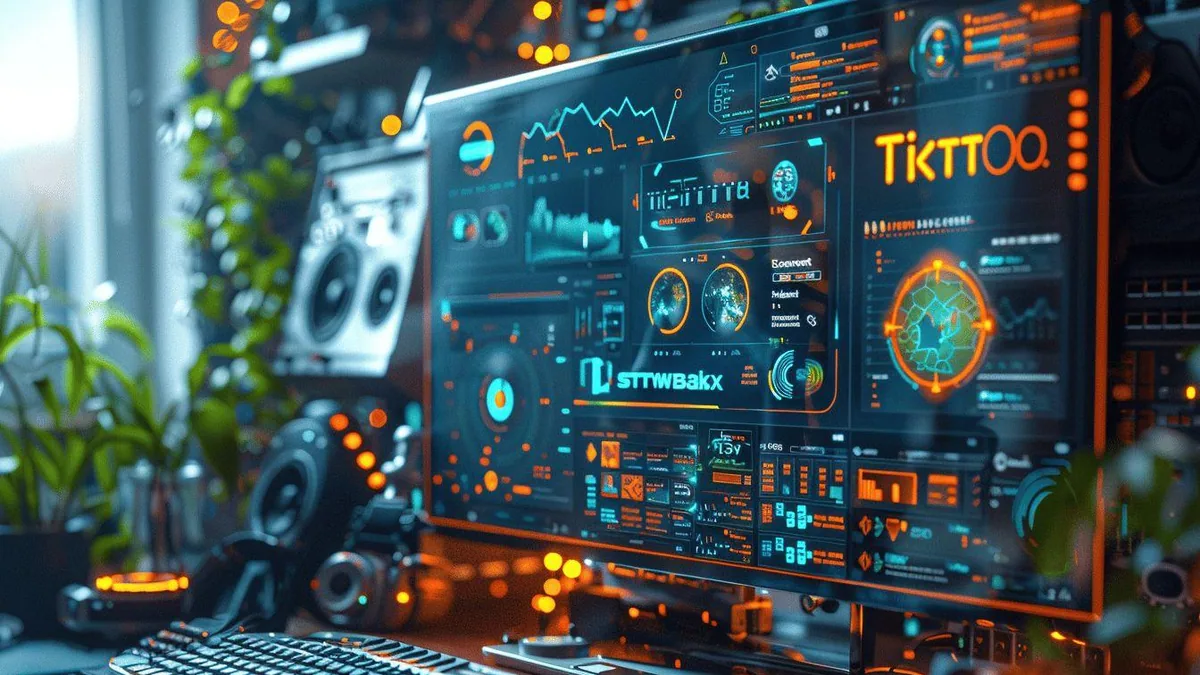
Un live TikTok peut démarrer en quelques secondes depuis un téléphone. Mais dès qu’il faut afficher un jeu, accueillir un invité à distance, déclencher une animation sur un cadeau ou répondre à un chat très actif, les fonctions natives montrent leurs limites. Les outils tiers servent justement à rendre le direct plus lisible, plus interactif et plus simple à piloter.
TikFinity, Streamlabs, OBS Studio et TikTok LIVE Studio ne remplissent toutefois pas le même rôle. Certains diffusent le flux vidéo, d’autres ajoutent des alertes ou facilitent la modération. Voici comment les comparer, les utiliser sans dépenser inutilement et éviter les pièges qui peuvent fragiliser un compte TikTok.
Avant tout : ce qu’un outil tiers peut, ou non, faire
Un logiciel externe ne donne pas automatiquement le droit de lancer un direct. L’accès à TikTok LIVE dépend des critères, du pays et de l’état du compte, qui peuvent évoluer. L’application indique normalement si la fonction est disponible. Certains modes de diffusion depuis un ordinateur ou l’usage d’une clé de stream peuvent aussi être proposés seulement à certains comptes.
Il faut aussi distinguer deux familles d’outils :
- Les encodeurs ou logiciels de diffusion : ils capturent une caméra, un écran, un jeu ou une présentation, assemblent le tout en scènes puis envoient la vidéo vers TikTok. TikTok LIVE Studio, OBS Studio et Streamlabs Desktop entrent dans cette catégorie.
- Les outils d’interaction : ils surveillent les événements du live, commentaires, abonnements, likes, partages ou cadeaux lorsque ces fonctions sont disponibles, et déclenchent des alertes, des sons, des compteurs ou des actions. TikFinity est surtout conçu pour cela.
- Les compléments de production : outils de visuels, de chat, de sous-titres ou de connexion d’invités. Ils ne diffusent pas toujours directement sur TikTok, mais peuvent enrichir un montage réalisé dans OBS ou Streamlabs.
Un bon live ne dépend pas d’un empilement de widgets. Il repose d’abord sur un message clair, une image verticale facile à lire, un son compréhensible et une personne capable de suivre les commentaires.
Comparatif des principales solutions gratuites
Le mot gratuit mérite une nuance. Un logiciel peut être gratuit pour diffuser, mais réserver certains thèmes, destinations, automatisations ou fonctions de multistreaming à une formule payante. Les offres évoluent : vérifiez toujours les limites affichées au moment de créer votre compte.
| Solution | Rôle principal | Ce qui est utilisable gratuitement | Limite ou point de vigilance |
|---|---|---|---|
| TikTok LIVE sur mobile | Démarrer rapidement depuis un smartphone | Caméra, chat, effets et outils LIVE proposés par TikTok | Peu de contrôle sur les scènes et les overlays complexes |
| TikTok LIVE Studio | Diffusion sur PC via l’outil officiel | Scènes, sources vidéo et paramètres guidés, selon disponibilité | Fonctionnalités et accès variables suivant les comptes et les systèmes |
| OBS Studio | Production vidéo avancée et gratuite | Scènes illimitées, sources, filtres, enregistrement, plugins | Configuration plus technique et accès TikTok à confirmer |
| Streamlabs Desktop | Diffusion simplifiée avec alertes et scènes | Fonctions de base de streaming, widgets et habillages sélectionnés | Nombreuses options, thèmes ou services peuvent relever d’une offre premium |
| TikFinity | Interactions TikTok et automatisations | Alertes et mécaniques d’engagement de base selon l’offre en cours | Ne remplace pas un encodeur ; certaines fonctions peuvent être limitées ou payantes |
Le choix le plus simple : le live natif sur smartphone
Pour une séance de questions-réponses, une démonstration produit, une discussion ou un live en extérieur, le téléphone reste souvent le choix le plus fiable. Il réduit les risques de décalage entre le son et l’image, limite les réglages et permet de lire le chat sans second écran.
Ajoutez seulement :
- un support stable ;
- une source de lumière face à vous, idéalement douce ;
- des écouteurs avec micro ou un micro compatible si le son ambiant est mauvais ;
- un second téléphone ou une tablette, si possible, pour suivre le rendu côté spectateur.
C’est aussi le meilleur format pour valider une idée de rendez-vous avant d’investir du temps dans une régie sur ordinateur.
TikTok LIVE Studio : la voie officielle sur ordinateur
TikTok LIVE Studio est le logiciel de diffusion proposé par TikTok pour les créateurs qui y ont accès. Son principal atout est la cohérence avec l’écosystème TikTok : les réglages, les sources et certains éléments du direct sont pensés pour la plateforme.
Il convient particulièrement aux créateurs qui veulent :
- montrer leur écran ou un logiciel ;
- utiliser une webcam et une caméra secondaire ;
- préparer plusieurs scènes ;
- diffuser un jeu ou une démonstration ;
- éviter de configurer un outil généraliste dès le départ.
Son revers est une disponibilité qui peut varier et un niveau de personnalisation parfois moins large que celui d’OBS. Si le logiciel n’est pas proposé à votre compte ou ne fonctionne pas avec votre environnement, ne cherchez pas un téléchargement douteux : utilisez une solution de diffusion reconnue, à condition que TikTok vous donne une méthode d’ingestion autorisée.
OBS Studio : la référence gratuite pour contrôler son image
OBS Studio est un logiciel libre, gratuit et très complet. Il est idéal si vous voulez composer une scène verticale avec une webcam, une capture d’écran, un cadre de chat, un visuel de marque et des sous-titres. Il peut aussi enregistrer localement : très utile pour revoir un test avant le premier vrai live.
Ses points forts :
- aucun abonnement nécessaire pour les fonctions essentielles ;
- gestion fine des scènes, sources, raccourcis et filtres audio ;
- prise en charge des sources navigateur, indispensables pour de nombreux widgets ;
- vaste écosystème de plugins et de tutoriels.
En contrepartie, OBS demande une phase d’apprentissage. Il faut créer un canevas vertical, choisir les bonnes sources, régler le son et vérifier que TikTok accepte bien le mode de connexion disponible sur votre compte. Ne renseignez jamais une clé de stream ailleurs que dans le logiciel choisi et gardez-la confidentielle.
Streamlabs Desktop : plus accessible, mais pas toujours totalement libre
Streamlabs Desktop simplifie la création de scènes et l’ajout d’alertes avec une interface pensée pour les créateurs. Il peut convenir à une personne qui veut une approche plus guidée qu’OBS, notamment pour afficher une webcam, un jeu, un chat ou des alertes.
La version gratuite permet généralement de démarrer avec les fonctions principales. En revanche, Streamlabs met aussi en avant des thèmes, bibliothèques, options de diffusion et services premium. Avant de construire toute votre identité visuelle autour d’un modèle, assurez-vous qu’il reste disponible sans abonnement et que sa diffusion vers TikTok est bien autorisée pour votre compte.
Le logiciel peut être plus gourmand en ressources qu’une installation OBS très sobre. Sur un ordinateur modeste, privilégiez une scène simple et faites un enregistrement de test pour contrôler la fluidité.
TikFinity : rendre le chat réellement interactif
TikFinity est une solution orientée vers les événements du live TikTok. Son intérêt n’est pas de remplacer votre caméra ou votre logiciel de streaming, mais de convertir les interactions du public en actions visibles ou audibles : alerte lors d’un abonnement, compteur de likes, animation lors d’un cadeau, commande activée par un commentaire, effet sonore ou déclenchement d’un élément à l’écran.
Pour un live gaming, cela peut faire apparaître un obstacle à chaque interaction. Pour une émission, cela peut afficher une jauge, un message de bienvenue ou une question sélectionnée. Pour une boutique ou un créateur pédagogique, l’outil peut servir à mettre en avant les questions les plus fréquentes, à condition de ne pas encombrer l’écran.
Comment intégrer TikFinity à une scène
Le principe est généralement le suivant :
- Préparez la diffusion dans TikTok LIVE Studio, OBS Studio ou Streamlabs Desktop, ou choisissez un live mobile très simple.
- Connectez TikFinity à votre session TikTok en suivant exclusivement son parcours officiel et les autorisations demandées.
- Créez un événement utile : par exemple, une courte alerte de nouvel abonnement ou un compteur discret.
- Récupérez la source de widget fournie par l’outil, lorsqu’elle est proposée, puis ajoutez-la comme source navigateur dans OBS ou Streamlabs.
- Testez le rendu hors direct : taille du texte, volume sonore, durée de l’animation et lisibilité sur un écran de téléphone.
- Lancez avec peu de règles, puis observez ce que le public comprend et ce qui perturbe la conversation.
Une capture de fenêtre peut dépanner si un widget ne propose pas de source navigateur, mais elle est moins propre et plus fragile. La source navigateur est généralement préférable, car elle s’adapte mieux à une scène et évite de montrer des éléments inutiles de votre bureau.
Ce que TikFinity ne doit pas devenir
L’interactivité n’est utile que si elle sert votre format. Évitez les écrans qui clignotent en permanence, les sons beaucoup plus forts que votre voix et les mécaniques qui poussent artificiellement aux cadeaux. Un spectateur doit comprendre en quelques secondes : qui parle, de quoi il s’agit, comment participer et où regarder.
Les fonctions offertes gratuitement, les plafonds d’usage et les automatisations avancées peuvent changer. Commencez donc par les widgets essentiels avant de bâtir une mécanique entière autour d’une fonction potentiellement réservée à une offre payante.
Construire une configuration gratuite adaptée à votre usage
La bonne configuration dépend moins du nombre d’outils que de votre format de live.
Configuration 1 : discussion, conseil ou démonstration rapide
- Smartphone en portrait ;
- support stable et lumière frontale ;
- fonctions LIVE natives ;
- un modérateur de confiance si l’audience devient importante.
C’est la configuration la plus rapide et souvent la plus naturelle. Elle convient aussi très bien à un live régulier où la relation avec le chat compte davantage que les transitions visuelles.
Configuration 2 : tutoriel, présentation ou face caméra enrichie
- Ordinateur avec TikTok LIVE Studio si disponible, ou OBS Studio ;
- webcam ou téléphone utilisé comme caméra, si vous maîtrisez déjà cette connexion ;
- une scène verticale avec votre visage, la démonstration et un titre court ;
- TikFinity pour une ou deux alertes légères.
Cette formule donne un rendu plus professionnel sans imposer un abonnement. La difficulté principale consiste à ne pas réduire la zone utile de votre démonstration : un écran d’ordinateur en format vertical devient vite illisible.
Configuration 3 : jeu, défi ou émission avec fortes interactions
- OBS Studio ou Streamlabs Desktop ;
- scènes séparées pour l’attente, le contenu principal, la pause et la fin ;
- TikFinity pour des événements sélectionnés ;
- une personne dédiée à la modération ou au suivi des interactions, si possible.
Ici, le piège est de vouloir tout automatiser. Préparez seulement les interactions qui renforcent le concept du live, puis ajoutez des options après plusieurs essais.
Les réglages qui comptent plus que les effets
Sur TikTok, une grande partie de l’audience regarde sur téléphone. L’orientation verticale doit donc guider toute la mise en page. Placez votre visage et l’information essentielle au centre, laissez des marges pour l’interface et évitez les textes minuscules.
Priorité au son
Un public tolère plus facilement une webcam moyenne qu’une voix métallique, trop faible ou couverte par les alertes. Fermez les applications inutiles, éloignez les sources de bruit et faites écouter le direct à une personne extérieure avant le lancement. Dans OBS ou Streamlabs, utilisez les filtres audio avec modération : un son trop filtré peut paraître artificiel.
Une connexion stable plutôt qu’une qualité excessive
Une image très détaillée qui se fige est moins agréable qu’un flux stable. Connectez l’ordinateur en Ethernet lorsque c’est possible, limitez les téléchargements pendant le direct et suivez les recommandations de TikTok ou de votre logiciel pour la résolution et le débit. Faites un essai à l’horaire habituel : le réseau peut se comporter différemment selon les moments.
Une régie minimale
Préparez quatre éléments avant chaque diffusion :
- le titre ou l’objectif du live ;
- les scènes et sources à utiliser ;
- les règles de modération et les mots à filtrer ;
- un plan B si la connexion ou la caméra échoue.
Un simple document avec les sujets, les liens à donner et les réponses aux questions fréquentes évite les silences inutiles.
Sécurité, modération et règles TikTok : les vérifications indispensables
Les outils tiers ont besoin, selon leur fonctionnement, de voir certains éléments de la session ou d’accéder à des informations liées au live. Ce n’est pas une raison pour leur confier vos identifiants sans précaution.
Adoptez ces réflexes :
- téléchargez les logiciels depuis leur site officiel ou leur dépôt officiel ;
- activez la validation en deux étapes sur TikTok ;
- ne partagez ni clé de stream, ni code de connexion, ni capture d’écran contenant des données sensibles ;
- relisez les autorisations accordées et révoquez celles qui ne sont plus utiles ;
- utilisez un mot de passe unique pour votre compte TikTok ;
- vérifiez régulièrement les règles LIVE de TikTok, notamment avant un contenu commercial ou un concours.
Le son et les images diffusés doivent également être utilisés avec les droits nécessaires. Évitez de reprendre une musique depuis un service de streaming ou une vidéo protégée en supposant que le live l’autorise. Pour une activité commerciale, les règles sur la musique, les mentions publicitaires et les cadeaux peuvent être plus strictes : référez-vous aux politiques TikTok applicables à votre situation.
La modération mérite le même sérieux. Désignez une personne de confiance quand c’est possible, activez les filtres proposés par TikTok et établissez des règles simples. Votre priorité est de préserver les participants, pas de répondre à chaque provocation.
Quel budget prévoir réellement ?
Commencer peut ne rien coûter si vous possédez déjà un smartphone récent et une connexion correcte. Les logiciels gratuits suffisent largement pour les premiers lives. Les dépenses les plus utiles arrivent ensuite : un support stable, une lumière douce et un micro adapté à votre contexte apportent souvent plus qu’un pack d’overlays payants.
N’achetez rien après un seul direct. Faites plusieurs sessions avec une configuration légère, notez les problèmes récurrents, écho, cadrage, faible éclairage, ordinateur qui ralentit, puis traitez le défaut le plus gênant en premier. Cette méthode évite de payer pour des options premium alors que le vrai problème est un son médiocre ou un format mal préparé.
En pratique
Pour débuter, privilégiez le live mobile ou TikTok LIVE Studio si votre compte y a accès. Si vous avez besoin de scènes plus élaborées, OBS Studio offre le meilleur contrôle sans abonnement, tandis que Streamlabs Desktop facilite une première prise en main au prix de quelques limites freemium. Ajoutez TikFinity seulement lorsque votre format bénéficie réellement d’alertes et d’automatisations.
Commencez avec une scène claire, un micro propre, une interaction simple et une modération préparée. Les outils doivent servir le rendez-vous avec votre communauté, jamais détourner l’attention du contenu que vous êtes venu partager.
Questions fréquentes
TikFinity est-il gratuit pour TikTok Live ?
TikFinity propose généralement des possibilités de démarrage gratuites, mais les fonctionnalités disponibles, les limites et les options avancées peuvent évoluer. Consultez la page tarifaire et les conditions affichées par le service avant de construire un live autour d’une automatisation précise. Il faut aussi disposer d’un accès TikTok LIVE valide.
Peut-on utiliser TikFinity sans OBS ou Streamlabs ?
Oui, selon le type d’interaction recherché et le mode de diffusion utilisé. TikFinity sert surtout à gérer des événements et des widgets ; pour afficher proprement ces éléments dans une mise en page complexe sur ordinateur, OBS, Streamlabs ou TikTok LIVE Studio est souvent plus pratique. Pour un live mobile très simple, les fonctions natives peuvent suffire.
Streamlabs est-il vraiment gratuit pour diffuser sur TikTok ?
Streamlabs Desktop propose des fonctions de base gratuites, mais certains habillages, services ou options sont payants. La possibilité de relier un compte à TikTok dépend aussi des accès de votre compte et des intégrations proposées au moment de la configuration. Vérifiez le parcours de connexion dans l’application plutôt que de souscrire une offre avant d’avoir testé.
OBS Studio peut-il diffuser directement sur TikTok Live ?
OBS Studio peut envoyer un flux vers une plateforme lorsqu’un mode de connexion autorisé, tel qu’une destination intégrée ou une clé de stream, est disponible pour le compte concerné. TikTok ne propose pas nécessairement les mêmes accès à tous les comptes ou dans tous les pays. Si aucun accès n’est fourni, OBS reste utile pour préparer et enregistrer des scènes, mais ne contournez pas les conditions de TikTok.
Quel outil choisir pour un premier TikTok Live sur PC ?
TikTok LIVE Studio est le choix le plus simple lorsqu’il est disponible sur votre compte, car il est conçu pour la plateforme. OBS Studio convient mieux si vous voulez un contrôle avancé et êtes prêt à apprendre quelques réglages. Streamlabs Desktop peut rassurer les débutants grâce à ses modèles et widgets, en vérifiant ce qui reste inclus gratuitement.
Comment éviter les problèmes de son et de lag pendant un live TikTok ?
Testez le micro et le flux avant le direct, fermez les applications inutiles et privilégiez une connexion filaire sur ordinateur lorsque c’est possible. Utilisez une scène légère, limitez les alertes animées et adaptez les paramètres de diffusion aux recommandations de TikTok. Un enregistrement local de quelques minutes permet de repérer les décalages et saturations sans exposer un test à votre audience.
À lire aussi
Dans la même veine
Acheter des followers avec Allopass : développez votre popularité sur les réseaux sociaux
Acheter des followers avec Allopass : risques, fonctionnement et alternatives pour bâtir une audience crédible sans fragiliser votre compte social en sécurité.

10 conseils essentiels pour réussir vos photos de concerts comme un pro
Réussissez vos photos de concerts avec 10 conseils concrets : réglages, matériel, autofocus, cadrage et retouche pour des images vibrantes et nettes.

Acheter un amiibo : guide complet du nintendo store
Acheter un amiibo sur le Nintendo Store : stock, compatibilité, livraison et conseils pour choisir une figurine ou des cartes NFC Nintendo officielles.