ProTube VR : « ProTube VR : Que faire quand les contrôleurs ne répondent pas ? »
ProTube VR : dépannez des contrôleurs qui ne répondent plus avec une méthode fiable : alimentation, suivi, fixations, réglages et assistance selon casque.
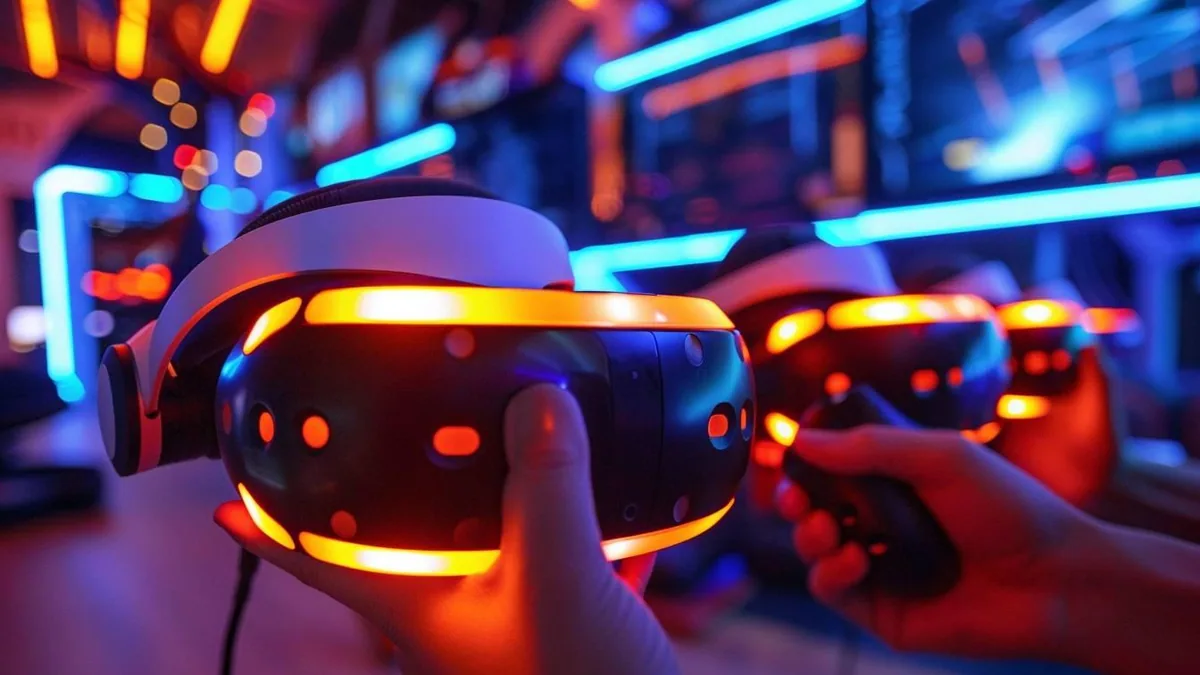
Une session de tir en réalité virtuelle dépend de quelques éléments très concrets : des contrôleurs alimentés, correctement suivis par le casque et bien positionnés dans la monture. Quand ils ne répondent plus, le problème ne vient pas forcément de ProTube VR. Il peut aussi s’agir du casque, du jeu, du suivi spatial ou d’un simple mauvais contact.
La bonne approche consiste à isoler le maillon défaillant avant de modifier les réglages. Cette méthode vous permet de retrouver rapidement une visée fonctionnelle, tout en évitant d’endommager les contrôleurs ou de perdre une configuration qui fonctionnait.
Distinguer une panne de contrôleur d’un problème ProTube VR
ProTube VR désigne avant tout une gamme de montures et d’accessoires physiques destinés à maintenir les contrôleurs VR dans une position de type réplique. Une monture classique ne gère ni l’appairage Bluetooth, ni les boutons, ni le suivi du contrôleur : elle n’envoie pas de commande au casque.
En revanche, elle peut révéler ou accentuer un souci de placement : un contrôleur mal enclenché, une sangle coincée, une partie du support située devant les caméras de suivi, ou un calibrage en jeu inadapté. Certains accessoires additionnels peuvent aussi avoir leurs propres branchements ou réglages ; consultez alors leur notice spécifique.
Avant toute manipulation, répondez à ces quatre questions :
- Le contrôleur apparaît-il dans l’environnement d’accueil du casque ?
- Les boutons et la gâchette répondent-ils hors du jeu concerné ?
- Le suivi revient-il lorsque le contrôleur est retiré de la monture ?
- Le problème touche-t-il les deux contrôleurs ou un seul ?
Ces réponses indiquent presque toujours la bonne piste.
| Symptôme observé | Cause la plus probable | Première action utile |
|---|---|---|
| Aucun contrôleur ne répond, même dans le menu du casque | Batterie, appairage, système ou suivi du casque | Redémarrer le casque et contrôler la charge des deux contrôleurs |
| Un seul contrôleur disparaît ou ne s’allume pas | Batterie, contact, appairage ou défaut du contrôleur | Tester une alimentation compatible et réinsérer la batterie ou recharger |
| Les contrôleurs fonctionnent hors de la monture | Montage, obstruction du suivi ou calibrage | Retirer la monture, puis replacer les contrôleurs et recalibrer en jeu |
| Les menus répondent, mais pas le jeu | Réglages du jeu, profil de commandes ou logiciel PC VR | Relancer le jeu et vérifier ses entrées ou son runtime VR |
| La visée bouge, tremble ou est décalée | Éclairage, caméras, réflexion ou alignement virtuel | Améliorer les conditions de suivi et refaire le calibrage de l’arme |
Vérifications rapides : la procédure à suivre dans l’ordre
Commencez par les actions simples et réversibles. Ne réinitialisez pas immédiatement les contrôleurs : cette opération peut imposer un nouvel appairage sans résoudre un problème de suivi ou de jeu.
1. Quitter le jeu et tester dans l’interface du casque
Retirez la monture ProTube VR, puis revenez à l’environnement principal du casque. Vérifiez séparément :
- le déplacement ou le pointeur de chaque contrôleur ;
- les boutons principaux et les gâchettes ;
- la position et la rotation des mains ou des contrôleurs ;
- la stabilité du suivi pendant quelques instants.
Si tout fonctionne dans le menu du casque, mais pas dans le jeu, n’accusez pas le matériel trop vite. Le défaut se situe vraisemblablement dans le jeu, son profil de commandes, sa compatibilité avec votre plateforme ou sa connexion au logiciel PC VR.
2. Contrôler l’alimentation sans forcer
Une batterie faible peut provoquer des pertes de suivi, des déconnexions ou une réponse irrégulière. Selon votre casque, les contrôleurs utilisent des piles remplaçables, une batterie intégrée rechargeable ou une station de charge.
- Vérifiez le niveau de charge affiché par le casque.
- Si le modèle utilise des piles, remplacez-les par des piles neuves de qualité ou des accus correctement chargés et compatibles.
- Ouvrez puis refermez délicatement le compartiment afin de vérifier que la pile est bien en place.
- Pour un modèle rechargeable, utilisez le câble, le dock ou l’adaptateur recommandé par le fabricant.
- Observez les voyants éventuels selon la signification indiquée dans la documentation officielle.
3. Redémarrer proprement le casque et le logiciel VR
Un redémarrage complet résout souvent une détection bloquée après une mise à jour, une veille prolongée ou un changement d’application.
- Fermez le jeu en cours.
- Éteignez complètement le casque, plutôt que de le laisser uniquement en veille.
- Sur PC VR, fermez aussi l’application de casque et le runtime utilisé, par exemple SteamVR ou un autre environnement compatible.
- Attendez quelques secondes, rallumez le casque, puis vérifiez les contrôleurs dans le menu d’accueil.
- Ne relancez le jeu qu’après avoir confirmé que les deux contrôleurs sont reconnus.
Si un seul titre pose problème, redémarrer le jeu et le runtime suffit parfois. Si tous les jeux sont concernés, poursuivez le diagnostic côté casque et suivi.
4. Examiner l’environnement de suivi
La majorité des casques autonomes suivent les contrôleurs grâce aux caméras du casque. Les contrôleurs doivent donc rester suffisamment visibles et l’environnement doit fournir des repères visuels exploitables.
Contrôlez les points suivants :
- nettoyez doucement les lentilles des caméras externes du casque avec une microfibre propre et sèche ;
- jouez dans une pièce uniformément éclairée, sans obscurité complète ni soleil direct ;
- éloignez temporairement miroirs, grandes vitres, surfaces très brillantes et éclairages clignotants ;
- évitez de jouer face à une fenêtre très lumineuse ;
- vérifiez que la zone de jeu a été correctement définie ;
- retirez momentanément les accessoires qui pourraient passer devant les zones suivies du contrôleur.
Les utilisateurs de PC VR avec stations externes doivent aussi contrôler que les stations sont alimentées, dégagées et correctement détectées par leur système. La démarche exacte varie selon l’écosystème : suivez la procédure officielle de votre casque plutôt qu’un raccourci trouvé pour un autre modèle.
Vérifier le montage sur ProTube VR
Si les contrôleurs répondent sans la monture et cessent de répondre une fois installés, inspectez le ProTube VR méthodiquement. Une fixation ne doit jamais imposer de torsion au contrôleur ni masquer les zones de suivi.
Contrôler l’enclenchement et l’orientation
Retirez chaque contrôleur, puis remettez-le en place sans précipitation. Vérifiez que :
- le contrôleur est placé du bon côté et dans le bon sens ;
- la coupelle, l’adaptateur ou le système de fixation correspond bien à votre génération de contrôleurs ;
- aucun bouton, joystick ou gâchette n’est maintenu enfoncé par une pièce de la monture ;
- la dragonne ne se coince pas entre le contrôleur et l’adaptateur ;
- les éléments de serrage sont fermes, mais ne compriment pas le plastique ;
- les anneaux, coques ou zones de repérage du contrôleur restent aussi dégagés que possible.
Une pièce compatible avec une ancienne génération de contrôleur peut sembler tenir mécaniquement, mais placer le contrôleur à un angle qui dégrade le suivi ou gêne un bouton. Vérifiez la référence de votre casque et celle de l’adaptateur ProTube VR avant d’acheter ou de monter une pièce de remplacement.
Faire le test sans sangle ni accessoire secondaire
Démontez temporairement les compléments non indispensables : sangle, crosse additionnelle, repose-joue, adaptateur, support de batterie externe ou autre élément ajouté après coup. Testez ensuite avec la configuration la plus simple.
Cette démarche permet d’identifier une incompatibilité mécanique sans remplacer plusieurs éléments à l’aveugle. Si le problème disparaît après le retrait d’une seule pièce, remontez-la et vérifiez sa position, son serrage et sa compatibilité.
Réparer un problème limité à un jeu
Les jeux de tir VR ne gèrent pas tous les gunstocks de la même manière. Un contrôleur peut être parfaitement détecté, alors que l’arme virtuelle est décalée, instable ou inutilisable. Ce n’est pas la même panne qu’un bouton inactif.
Refaire le calibrage de l’arme ou du gunstock
Cherchez dans les paramètres du jeu des options telles que calibrage d’arme, gunstock, offset de contrôleur, position de crosse ou type de support. Les intitulés varient, mais l’objectif reste identique : faire correspondre la position physique des deux contrôleurs sur le ProTube VR à la position de l’arme virtuelle.
Pour un calibrage fiable :
- Placez les contrôleurs dans la monture exactement comme pendant une partie.
- Adoptez votre position de visée habituelle, sans chercher une pose artificiellement droite.
- Suivez la procédure proposée par le jeu avec les deux mains stables.
- Testez immédiatement le rechargement, la visée et les mouvements de rotation.
- Ajustez l’offset dans le jeu si cette option est proposée, par petites corrections.
Un réglage convenable dans un jeu peut être mauvais dans un autre. Conservez un profil de calibrage par jeu lorsque l’application le permet, plutôt que de modifier sans cesse la géométrie de la monture.
Vérifier les affectations de touches sur PC VR
Sur PC, le problème peut provenir d’un profil de commandes modifié, d’un conflit entre plusieurs logiciels VR ou d’un jeu lancé avec un mauvais runtime. Vérifiez notamment :
- que le casque et les contrôleurs sont reconnus avant le lancement du jeu ;
- que le jeu est à jour et compatible avec votre casque ;
- que le profil de commandes sélectionné correspond à vos contrôleurs ;
- qu’aucun logiciel de remappage ne modifie les entrées ;
- que le jeu utilise l’environnement VR recommandé par son éditeur.
Ne changez qu’un paramètre à la fois, puis testez. Modifier simultanément le profil du jeu, les options du runtime et la configuration du casque rend le diagnostic presque impossible.
Appairage, mises à jour et réinitialisation : quand y recourir
Si le contrôleur reste absent du menu du casque après les vérifications de charge, de redémarrage et d’environnement, consultez l’application ou les paramètres officiels de votre casque. Vous pourrez y vérifier la présence d’une mise à jour, lancer un diagnostic ou refaire l’appairage.
L’ordre conseillé est le suivant :
- Installez les mises à jour officielles disponibles pour le casque et les contrôleurs, si le fabricant les propose.
- Consultez la procédure d’appairage propre à votre modèle dans l’application officielle ou l’assistance du fabricant.
- Effectuez une réinitialisation de contrôleur uniquement si elle est explicitement recommandée pour votre symptôme.
- Reconfigurez ensuite votre espace de jeu et testez avant de remettre le ProTube VR.
Les combinaisons de boutons, la signification des LED et les procédures de réinitialisation diffèrent d’un casque à l’autre. Suivre une manipulation destinée à un autre modèle peut ne rien faire, voire compliquer la reconnexion.
Quand contacter le bon support
Le bon interlocuteur dépend du résultat de vos tests. Préparez une description courte et précise : modèle du casque, modèle ou génération du contrôleur, jeu concerné, plateforme utilisée, comportement avec et sans monture, et démarches déjà effectuées.
| Situation | Interlocuteur prioritaire |
|---|---|
| Contrôleur absent, ne charge pas, bouton physiquement défaillant | Support du fabricant du casque ou vendeur selon la garantie |
| Contrôleur reconnu dans le casque mais inutilisable dans un jeu précis | Support du jeu ou communauté officielle du jeu |
| Montage incompatible, pièce cassée, contrôleur mal maintenu dans le support | Support ProTube VR ou revendeur de l’accessoire |
| Dysfonctionnement seulement en PC VR | Support du casque, du runtime VR ou du jeu selon le test croisé |
Une courte vidéo montrant le comportement dans le menu du casque, puis avec et sans la monture, peut accélérer le traitement. Ne forcez pas un adaptateur, ne percez pas une pièce et ne démontez pas un contrôleur sous garantie.
Budget, temps et erreurs à éviter
Dans la plupart des cas, le diagnostic ne coûte rien : comptez environ une dizaine à une trentaine de minutes pour tester la charge, le redémarrage, le suivi, le jeu et le montage. Un remplacement de piles, un câble de charge fiable ou une pièce d’adaptation compatible peut suffire, mais évitez tout achat avant d’avoir isolé la cause.
Les erreurs les plus fréquentes sont les suivantes :
- remplacer le ProTube VR alors que le contrôleur ne répond déjà pas hors de la monture ;
- réinitialiser le casque avant d’avoir essayé un autre jeu ;
- attribuer un problème de calibrage à une panne matérielle ;
- serrer trop fort une coupelle ou installer un adaptateur prévu pour un autre contrôleur ;
- jouer dans une pièce sombre ou face à un miroir, puis conclure que le suivi est défectueux ;
- chercher à réparer soi-même un contrôleur dont la batterie, les boutons ou le boîtier sont endommagés.
En pratique
Retirez d’abord les contrôleurs du ProTube VR et testez-les dans l’interface du casque. S’ils échouent déjà à cette étape, vérifiez charge, redémarrage, conditions de suivi et appairage officiel. S’ils fonctionnent, remontez-les sans contrainte, confirmez la compatibilité des adaptateurs, puis calibrez le gunstock dans le jeu concerné.
Enfin, testez toujours une modification à la fois. Cette méthode évite les dépenses inutiles et permet de transmettre au bon support un diagnostic clair, utile et rapidement exploitable.
Questions fréquentes
Pourquoi mes contrôleurs VR fonctionnent-ils hors du ProTube VR, mais plus une fois installés ?
La monture peut gêner la visibilité du contrôleur pour les caméras du casque, maintenir un bouton enfoncé ou placer le contrôleur dans une orientation inadaptée. Retirez les accessoires secondaires, vérifiez la compatibilité des coupelles et remontez chaque contrôleur sans forcer. Si les contrôleurs restent reconnus mais que l’arme est décalée, refaites plutôt le calibrage dans le jeu.
Le ProTube VR doit-il être appairé au casque ?
Une monture ProTube VR classique est un accessoire physique et ne nécessite pas d’appairage au casque. Ce sont les contrôleurs qui se connectent au système VR. Seuls certains accessoires électroniques éventuels peuvent avoir des instructions de connexion spécifiques dans leur notice.
Comment savoir si le problème vient du jeu ou du contrôleur ?
Testez les boutons et le suivi dans le menu d’accueil du casque, sans lancer le jeu. S’ils fonctionnent à cet endroit mais pas dans le jeu, examinez les réglages de commandes, le profil de contrôleur, les mises à jour et le calibrage de l’arme. S’ils ne fonctionnent nulle part, le problème est à rechercher côté contrôleur ou casque.
Faut-il réinitialiser les contrôleurs qui ne répondent plus ?
Non, pas en premier recours. Commencez par vérifier l’alimentation, redémarrer complètement le casque et tester le suivi dans une pièce convenablement éclairée. Utilisez ensuite uniquement la procédure officielle de réinitialisation prévue pour votre modèle si l’appairage ou le support du fabricant le recommande.
Pourquoi ma visée est-elle décalée avec ma crosse ProTube VR ?
La position physique des contrôleurs dans une monture ne correspond pas automatiquement à la géométrie de chaque arme virtuelle. Activez et refaites le calibrage gunstock, arme ou offset dans les paramètres du jeu. Un réglage peut devoir être refait pour chaque jeu, voire pour certaines armes.
Qui contacter si un contrôleur ne répond plus avec ProTube VR ?
Si le contrôleur ne s’allume pas, ne charge pas ou disparaît même dans le menu du casque, contactez en priorité le fabricant du casque ou le vendeur selon les conditions de garantie. Si le problème n’apparaît que dans un jeu, contactez son support. Si le souci est mécanique ou concerne l’adaptateur de fixation, sollicitez le support ProTube VR.
À lire aussi
Dans la même veine

Acheter des followers avec Allopass : développez votre popularité sur les réseaux sociaux
Acheter des followers avec Allopass : risques, fonctionnement et alternatives pour bâtir une audience crédible sans fragiliser votre compte social en sécurité.

10 conseils essentiels pour réussir vos photos de concerts comme un pro
Réussissez vos photos de concerts avec 10 conseils concrets : réglages, matériel, autofocus, cadrage et retouche pour des images vibrantes et nettes.
Acheter un amiibo : guide complet du nintendo store
Acheter un amiibo sur le Nintendo Store : stock, compatibilité, livraison et conseils pour choisir une figurine ou des cartes NFC Nintendo officielles.