Pourquoi mon ordinateur portable ventile-t-il bruyamment même sans grosse tâche ?
Le ventilateur tourne à fond alors que seul un navigateur est ouvert ? Poussière, pâte thermique séchée ou processus caché : comment identifier la cause.
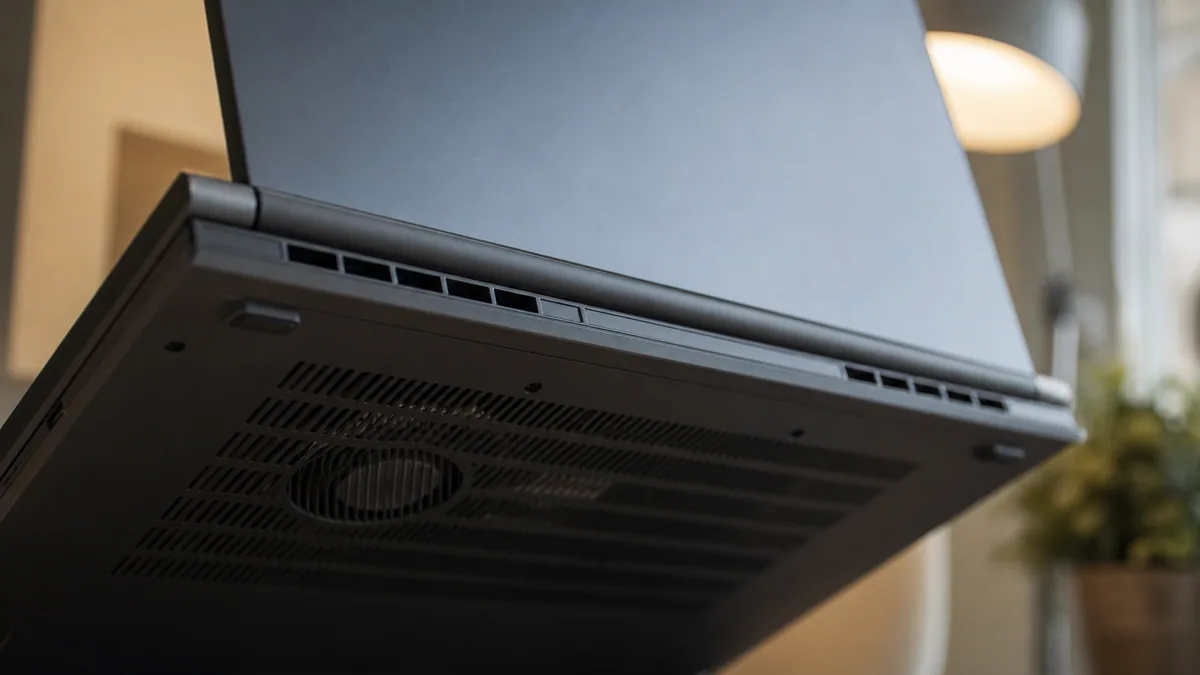
Un simple navigateur ouvert, deux ou trois onglets, et pourtant le ventilateur se met à souffler comme si une partie vidéo tournait à plein régime. Le bruit surprend d’autant plus qu’il n’existait pas, ou beaucoup moins, quelques mois plus tôt sur la même machine.
Ce décalage entre l’usage perçu et le comportement du ventilateur a presque toujours une explication concrète : un programme actif en arrière-plan que l’utilisateur ne voit pas, un système de refroidissement encrassé, ou une pâte thermique qui a fait son temps. Voici comment identifier la cause avant d’imaginer, à tort, que l’ordinateur est en train de rendre l’âme.
Ce diagnostic vaut la peine d’être fait sérieusement : un bruit de ventilation qui s’installe durablement, sans explication, précède souvent d’autres symptômes plus gênants, ralentissements, extinctions inopinées, ou autonomie de batterie qui chute plus vite qu’avant. Autant de conséquences d’une même cause de fond, qu’il vaut mieux traiter tôt plutôt que de s’habituer au bruit en pensant que c’est simplement l’âge de la machine.
Le premier réflexe : regarder ce qui tourne vraiment
Un ventilateur ne s’active jamais sans raison : il répond à une température, elle-même provoquée par une charge du processeur ou de la carte graphique. Si l’usage visible (navigateur, traitement de texte) ne justifie pas cette charge, le responsable se trouve presque toujours en arrière-plan.
- Les mises à jour automatiques, système ou applications, qui téléchargent et installent des correctifs sans notification visible.
- L’indexation de fichiers, déclenchée après l’ajout de nombreux documents ou une synchronisation cloud volumineuse.
- Un antivirus en analyse complète, souvent programmé pour se lancer à heure fixe ou après une période d’inactivité.
- Un onglet de navigateur oublié, en particulier une page vidéo ou une application web gourmande en JavaScript, ouverte depuis plusieurs heures.
- Un processus bloqué ou en boucle, à la suite d’un bug logiciel, qui consomme le processeur en continu sans raison apparente.
Quand le matériel devient responsable : poussière et pâte thermique
Si aucun processus suspect n’explique le bruit, la cause se déplace du côté du refroidissement physique de la machine, qui se dégrade naturellement avec le temps et l’usage.
| Symptôme | Cause probable | Solution |
|---|---|---|
| Bruit progressif sur plusieurs mois | Accumulation de poussière dans les grilles | Nettoyage à l’air comprimé |
| Bruit apparu après 2-3 ans, températures élevées | Pâte thermique desséchée | Remplacement de la pâte thermique |
| Bruit dès la pose sur un lit ou un canapé | Entrées d’air obstruées | Support rigide et ventilé |
| Ventilateur qui grince ou cliquette | Roulement usé | Remplacement du ventilateur |
| Bruit uniquement en charge lourde | Comportement normal | Rien à faire |
La poussière : un ennemi silencieux et progressif
Les grilles d’aération d’un ordinateur portable aspirent de l’air ambiant, avec toute la poussière qu’il contient. Avec le temps, cette poussière s’accumule sur les ailettes du dissipateur et dans les pales du ventilateur, réduisant le flux d’air disponible. Le processeur chauffe alors plus vite pour une même charge, et le ventilateur doit tourner plus fort pour compenser une évacuation de chaleur devenue moins efficace.
Ce phénomène explique pourquoi un ordinateur devient progressivement plus bruyant au fil des mois, sans qu’aucun événement précis ne semble en être la cause : c’est justement l’accumulation lente qui rend le problème difficile à repérer avant qu’il ne devienne gênant.
La pâte thermique, un consommable qu’on oublie
Entre le processeur et son dissipateur se trouve une fine couche de pâte thermique, chargée de transmettre efficacement la chaleur d’un composant à l’autre. Cette pâte se dessèche progressivement, généralement entre trois et cinq ans selon la qualité du produit d’origine, ce qui dégrade le transfert thermique et pousse le processeur à des températures plus élevées pour un usage identique.
Le remplacement de la pâte thermique demande d’ouvrir l’ordinateur, une opération accessible sur certains modèles avec un tournevis adapté, mais délicate ou impossible sans perte de garantie sur d’autres. Un service technique agréé reste la solution la plus sûre pour les portables les plus fins ou les plus récents.
Un facteur souvent négligé : la surface sur laquelle il repose
Beaucoup d’ordinateurs portables aspirent l’air par le dessous du châssis. Utiliser l’appareil posé sur un lit, un canapé, une couverture ou directement sur les genoux obstrue partiellement ou totalement ces entrées d’air, forçant le ventilateur à travailler bien plus fort pour une charge pourtant modeste.
Ce facteur, purement mécanique, ne relève ni d’un logiciel ni d’une panne, mais explique une part importante des cas de ventilation excessive rapportés par les utilisateurs qui travaillent souvent hors d’un bureau. Un plateau rigide, un support ventilé ou même une simple planche plate suffisent généralement à rétablir une circulation d’air normale, sans dépense particulière.
Ce détail est d’autant plus important que la chaleur ne se contente pas de faire du bruit : un processeur qui tourne régulièrement à haute température voit sa durée de vie réduite, et la batterie, très sensible à la chaleur, vieillit elle aussi plus vite à proximité d’un composant qui chauffe en continu. Un ventilateur bruyant n’est donc pas qu’une gêne sonore, c’est aussi un signal d’usure à surveiller sur la durée.
Les habitudes qui limitent le recours au ventilateur
Au-delà du nettoyage ponctuel, quelques réglages logiciels réduisent nettement la fréquence à laquelle le ventilateur doit intervenir, sans nécessiter d’ouvrir l’appareil.
- Fermer les onglets et applications inutilisées plutôt que de les laisser en arrière-plan pendant des heures, surtout les pages avec vidéo ou animation continue.
- Planifier les analyses antivirus à un moment où l’ordinateur n’est pas utilisé activement, par exemple la nuit en le laissant branché.
- Vérifier le planificateur de tâches du système pour repérer d’éventuelles synchronisations ou sauvegardes automatiques programmées en pleine journée de travail.
- Activer le mode économie d’énergie pour les tâches bureautiques légères, qui limite la fréquence du processeur et donc la chaleur générée.
- Surélever légèrement l’arrière du portable, avec un support ou même un simple livre, pour favoriser la circulation d’air sous le châssis.
Nettoyer soi-même : la procédure de base
- Éteindre complètement l’ordinateur et le débrancher de toute source d’alimentation.
- Repérer les grilles d’aération, généralement situées sous le châssis ou sur les côtés.
- Pulvériser de l’air comprimé par courtes rafales, en tenant la bombe verticale pour éviter les projections de liquide froid.
- Bloquer légèrement les pales du ventilateur avec un doigt ou un objet fin pendant la pulvérisation, pour éviter qu’il ne tourne à une vitesse excessive sous la pression de l’air.
- Répéter l’opération jusqu’à ce qu’aucune poussière visible ne s’échappe des grilles.
En pratique
Un ventilateur qui tourne fort sans raison apparente mérite d’abord un diagnostic logiciel, rapide et gratuit : ouvrir le gestionnaire des tâches suffit souvent à identifier le processus responsable en quelques secondes. Si le bruit persiste malgré un usage réellement léger, la cause bascule du côté matériel, poussière accumulée, pâte thermique vieillissante, ou simplement une surface de travail qui obstrue les entrées d’air.
Un nettoyage régulier, une à deux fois par an selon l’environnement d’utilisation, prévient l’essentiel de ces désagréments et prolonge la durée de vie de l’appareil. Pour aller plus loin sur les mécanismes de refroidissement des portables, notre article sur les systèmes de refroidissement pour ordinateurs portables détaille les différentes technologies employées par les fabricants. Et puisque la poussière s’invite aussi ailleurs sur la machine, nettoyer le clavier sans l’abîmer complète utilement cet entretien global de l’appareil.
Questions fréquentes
Comment savoir quel programme fait tourner le ventilateur ?
Ouvrez le gestionnaire des tâches (Ctrl+Maj+Échap sous Windows, ou le Moniteur d'activité sous macOS) et triez les processus par usage du processeur. Un programme qui consomme 20 % ou plus en continu, alors qu'aucune tâche lourde n'est en cours, est généralement responsable du bruit. Les mises à jour en arrière-plan, l'indexation de fichiers et certains antivirus figurent parmi les causes les plus fréquentes.
Faut-il ouvrir soi-même l'ordinateur pour le nettoyer ?
Pour un nettoyage externe avec de l'air comprimé sur les grilles visibles, aucune ouverture n'est nécessaire et le risque est minime. Pour un nettoyage interne du ventilateur et un remplacement de la pâte thermique, cela dépend du modèle : certains portables s'ouvrent facilement avec un tournevis adapté, d'autres sont conçus pour décourager toute intervention et perdent leur garantie si le boîtier est ouvert. Vérifier la politique du fabricant avant de se lancer évite de mauvaises surprises.
Un ordinateur peut-il ventiler fort juste après l'achat ?
Oui, certains modèles ont un profil de ventilation naturellement plus audible, notamment les portables fins avec peu d'espace pour dissiper la chaleur, ou les configurations avec carte graphique dédiée. Si le bruit est présent dès les premières semaines sans usage intensif, cela relève davantage de la conception du modèle que d'un dysfonctionnement à corriger.
Le mode silencieux dans les paramètres réduit-il vraiment le bruit ?
Oui, la plupart des fabricants proposent un mode qui plafonne la vitesse du ventilateur et réduit les performances du processeur en conséquence. C'est un compromis utile pour une utilisation bureautique légère, mais il peut provoquer une surchauffe si l'ordinateur est ensuite sollicité pour une tâche plus lourde sans repasser en mode normal.
Le nettoyage à l'air comprimé peut-il endommager l'ordinateur ?
Le risque principal est de faire tourner le ventilateur à une vitesse excessive avec le jet d'air, ce qui peut endommager le moteur ou générer un pic de tension électrique. La bonne pratique consiste à bloquer légèrement la pale du ventilateur avec un doigt ou un objet fin pendant la pulvérisation, et à toujours tenir la bombe verticale pour éviter de projeter du liquide propulseur froid sur les composants.
Une pâte thermique se change-t-elle souvent ?
Pas systématiquement, mais sa durée de vie utile se situe généralement entre trois et cinq ans selon la qualité du produit d'origine et les cycles de chauffe subis. Au-delà, elle se dessèche et perd sa capacité à transférer la chaleur du processeur vers le dissipateur, ce qui se traduit par des températures plus élevées et un ventilateur sollicité plus tôt et plus fort qu'à l'origine.
À lire aussi
Dans la même veine

Acheter des followers avec Allopass : développez votre popularité sur les réseaux sociaux
Acheter des followers avec Allopass : risques, fonctionnement et alternatives pour bâtir une audience crédible sans fragiliser votre compte social en sécurité.

10 conseils essentiels pour réussir vos photos de concerts comme un pro
Réussissez vos photos de concerts avec 10 conseils concrets : réglages, matériel, autofocus, cadrage et retouche pour des images vibrantes et nettes.

Acheter un amiibo : guide complet du nintendo store
Acheter un amiibo sur le Nintendo Store : stock, compatibilité, livraison et conseils pour choisir une figurine ou des cartes NFC Nintendo officielles.