Pourquoi mon imprimante wifi se déconnecte-t-elle sans arrêt ?
Votre imprimante wifi perd la connexion en permanence et impose de tout reconfigurer ? Voici les causes les plus fréquentes de ces déconnexions et les solutions pour les stopper durablement.
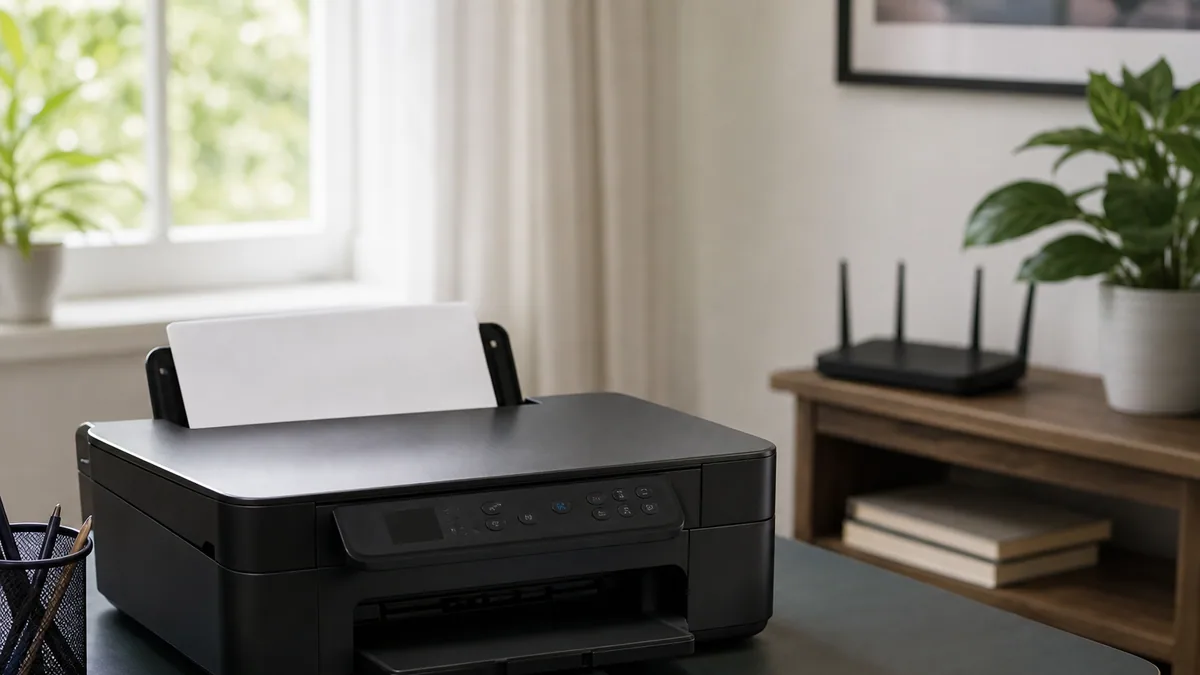
Vous lancez une impression, tout fonctionne, puis le lendemain l’imprimante n’est plus détectée. Il faut la reconnecter, parfois relancer l’installation complète, avant qu’elle ne refonctionne, jusqu’à la prochaine coupure. Ce cycle agaçant a des causes bien identifiées, presque toujours réglables sans changer de matériel.
Avant d’envisager un remplacement, voici comment comprendre pourquoi votre imprimante perd la connexion wifi et comment stabiliser durablement la situation.
Comprendre ce qui se passe réellement
Une imprimante “déconnectée” ne l’est pas toujours vraiment. Dans une grande partie des cas, l’appareil reste connecté au réseau wifi, mais l’ordinateur ou le smartphone ne parvient plus à le joindre, ce qui donne l’impression d’une coupure totale.
Le mode veille énergétique
La plupart des imprimantes récentes intègrent un mode d’économie d’énergie qui met le module wifi en veille après une période d’inactivité, parfois seulement quelques minutes. L’imprimante paraît alors hors ligne, alors qu’elle se réveille simplement dès qu’une nouvelle tâche d’impression arrive.
Le changement d’adresse IP
Par défaut, la plupart des routeurs attribuent les adresses IP de façon dynamique : elles peuvent changer au fil du temps. Si votre ordinateur a enregistré l’ancienne adresse de l’imprimante, il ne la retrouve plus après ce changement, même si l’appareil est parfaitement connecté au wifi.
Les causes les plus fréquentes de déconnexion
La distance et les obstacles
Une imprimante installée loin du routeur, dans une autre pièce ou derrière plusieurs cloisons, reçoit un signal wifi affaibli. Ce signal instable provoque des micro-coupures, particulièrement visibles lors de l’envoi de documents volumineux ou de photos en haute résolution.
Les interférences avec d’autres appareils
Comme pour beaucoup d’équipements connectés à la bande 2,4 GHz, une imprimante peut subir des interférences liées à d’autres appareils proches : micro-ondes, téléphone sans fil, ou même un wifi qui ralentit déjà en soirée à cause de la congestion générale du réseau domestique.
Un firmware ou un pilote obsolète
Les fabricants corrigent régulièrement des bugs de stabilité wifi via des mises à jour de firmware (le logiciel interne de l’imprimante). Une imprimante jamais mise à jour depuis son achat cumule souvent des défauts déjà résolus dans des versions plus récentes.
Un routeur qui redémarre ou change de canal automatiquement
Certains routeurs changent automatiquement de canal wifi pour optimiser les performances, ce qui peut brièvement couper la connexion de tous les appareils, y compris l’imprimante, sans que cela soit spécifique à celle-ci.
Tableau récapitulatif : cause probable et solution
| Symptôme observé | Cause probable | Solution à essayer en priorité |
|---|---|---|
| Déconnexion après une période sans impression | Mode veille énergétique | Ajuster les paramètres d’économie d’énergie |
| Imprimante introuvable après plusieurs jours | Changement d’adresse IP | Attribuer une adresse IP fixe |
| Coupures pendant l’impression de gros fichiers | Signal wifi faible | Rapprocher l’imprimante du routeur ou utiliser un répéteur |
| Déconnexions groupées avec d’autres appareils | Problème réseau global | Vérifier le routeur, pas l’imprimante |
| Bugs récurrents sans cause apparente | Firmware obsolète | Mettre à jour le firmware de l’imprimante |
Les solutions à appliquer dans l’ordre
- Attribuez une adresse IP fixe à l’imprimante. Dans les paramètres du routeur (réservation DHCP) ou directement dans le menu réseau de l’imprimante, fixez une adresse qui ne changera plus.
- Désactivez ou allongez le délai de mise en veille wifi. Ce réglage se trouve généralement dans le menu réseau ou économie d’énergie de l’imprimante, accessible depuis son écran ou son interface web.
- Rapprochez l’imprimante du routeur, ou installez un répéteur wifi si la distance ne peut pas être réduite.
- Mettez à jour le firmware de l’imprimante depuis le site du fabricant ou son application dédiée.
- Redémarrez routeur et imprimante ensemble, dans cet ordre : d’abord le routeur, attendez qu’il redémarre complètement, puis l’imprimante.
Quand envisager une connexion filaire ou un changement de matériel
Si les déconnexions persistent malgré ces réglages, deux options restent pertinentes :
- Passer en Ethernet si l’imprimante dispose d’un port réseau filaire et que sa position le permet : la connexion devient alors totalement stable, sans dépendre du wifi.
- Envisager un remplacement si l’imprimante est ancienne et que son module wifi montre des signes de faiblesse récurrents malgré les mises à jour. Un comparatif des modèles récents pour un usage personnel permet de cibler un appareil à la connectivité plus fiable.
D’autres appareils domestiques dépendant d’une connexion stable, comme un babyphone connecté, suivent des logiques similaires de gestion d’énergie et d’interférences : les mêmes réflexes de diagnostic s’appliquent souvent.
En pratique
Commencez par les réglages les plus simples et les plus efficaces : adresse IP fixe et ajustement du mode veille. Si les coupures persistent, vérifiez la distance avec le routeur et mettez à jour le firmware. Ce n’est que si toutes ces pistes échouent, sur une imprimante déjà ancienne, qu’un passage au filaire ou un remplacement de l’appareil devient la solution la plus rentable en temps et en tranquillité d’esprit.
Questions fréquentes
Pourquoi mon imprimante se déconnecte-t-elle du wifi après une période d'inactivité ?
C'est généralement lié au mode économie d'énergie de l'imprimante, qui coupe ou met en veille le module wifi après un certain temps sans impression. L'appareil semble déconnecté, mais il suffit souvent d'une nouvelle tentative d'impression pour qu'il se reconnecte automatiquement, parfois après un délai de quelques secondes.
Faut-il donner une adresse IP fixe à son imprimante ?
C'est fortement recommandé. Par défaut, le routeur attribue une adresse IP qui peut changer avec le temps, ce qui fait perdre le lien entre l'ordinateur et l'imprimante même si celle-ci reste bien connectée au wifi. Fixer une adresse IP dans les paramètres du routeur ou de l'imprimante évite ce type de déconnexion apparente.
La distance avec le routeur peut-elle vraiment causer des déconnexions fréquentes ?
Oui, c'est une cause très fréquente. Une imprimante placée loin du routeur, derrière plusieurs murs ou dans une pièce différente, reçoit un signal faible et instable, ce qui provoque des micro-coupures régulières, en particulier lors de l'envoi de fichiers volumineux.
Comment savoir si le problème vient du routeur plutôt que de l'imprimante ?
Si d'autres appareils wifi (smartphone, ordinateur) se déconnectent aussi régulièrement du même réseau, le problème vient probablement du routeur. Si seule l'imprimante est concernée alors que les autres appareils restent stables, la cause est plus probablement liée à l'imprimante elle-même ou à ses réglages d'économie d'énergie.
Une mise à jour du firmware peut-elle résoudre le problème ?
Très souvent, oui. Les fabricants publient régulièrement des correctifs qui améliorent la stabilité de la connexion wifi. Une imprimante qui tourne depuis plusieurs années sans mise à jour est plus susceptible de rencontrer des bugs de connexion déjà corrigés dans une version plus récente du firmware.
Le wifi 5 GHz est-il recommandé pour une imprimante ?
Pas forcément. Beaucoup d'imprimantes ne sont compatibles qu'avec la bande 2,4 GHz, qui offre une meilleure portée mais plus d'interférences. Vérifiez la fiche technique de votre modèle avant de forcer une bande spécifique sur le routeur, au risque de rendre l'imprimante injoignable.
À lire aussi
Dans la même veine

Acheter des followers avec Allopass : développez votre popularité sur les réseaux sociaux
Acheter des followers avec Allopass : risques, fonctionnement et alternatives pour bâtir une audience crédible sans fragiliser votre compte social en sécurité.

10 conseils essentiels pour réussir vos photos de concerts comme un pro
Réussissez vos photos de concerts avec 10 conseils concrets : réglages, matériel, autofocus, cadrage et retouche pour des images vibrantes et nettes.

Acheter un amiibo : guide complet du nintendo store
Acheter un amiibo sur le Nintendo Store : stock, compatibilité, livraison et conseils pour choisir une figurine ou des cartes NFC Nintendo officielles.