iOS 14 : comment installer la bêta publique ?
iOS 14 : comment installer la bêta publique sur iPhone, sauvegarder vos données, éviter les erreurs et revenir facilement à une version stable sans danger.
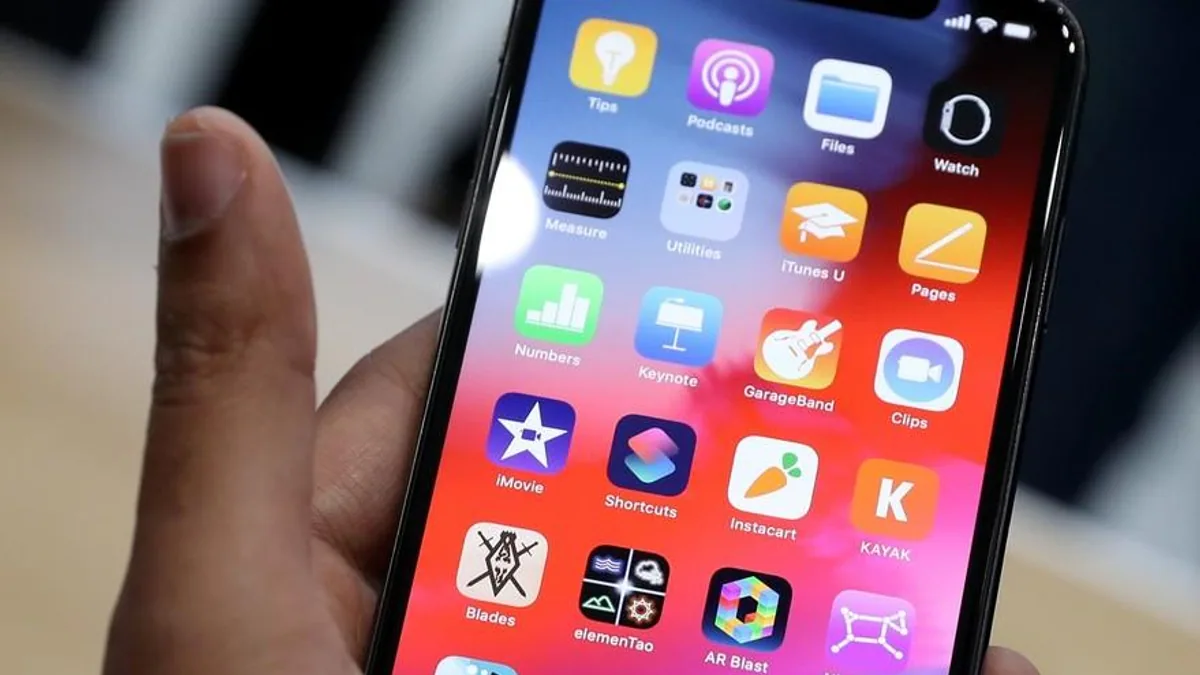
La bêta publique d’iOS 14 a permis aux utilisateurs d’iPhone de découvrir en avance les widgets sur l’écran d’accueil, la bibliothèque d’apps ou encore de nouveaux réglages de confidentialité. Mais une bêta n’est pas une mise à jour ordinaire : elle peut contenir des bugs, réduire l’autonomie et rendre certaines applications instables.
Point essentiel pour éviter une mauvaise manipulation : iOS 14 est aujourd’hui une version ancienne. Apple ne propose plus sa bêta publique via son programme de test. Il n’est donc plus possible de s’y inscrire officiellement pour télécharger cette version précise. Les étapes ci-dessous expliquent la procédure qui s’appliquait lorsque la bêta iOS 14 était active, tout en indiquant les solutions adaptées si vous cherchez à tester une bêta actuelle ou à utiliser un ancien iPhone.
Peut-on encore installer la bêta publique d’iOS 14 ?
Non, pas par les canaux officiels d’Apple. Le programme Apple Beta Software Program distribue les bêtas des systèmes actuellement en cours de test, pas les anciennes bêtas. Une fois la version finale d’iOS 14 publiée puis remplacée par des générations ultérieures, son profil de bêta et ses mises à jour de test ont cessé d’être disponibles.
Cette limite est volontaire. Apple ne conserve pas un catalogue public de toutes les bêtas et contrôle aussi les versions d’iOS qu’un iPhone peut installer grâce à un mécanisme de signature. Même en téléchargeant un fichier d’installation ancien sur un site tiers, vous risquez de vous retrouver avec une version qu’Apple n’autorise plus à restaurer, ou avec un fichier modifié.
Si votre objectif est simplement de tester les nouveautés d’iOS, installez plutôt la bêta publique actuellement proposée par Apple, à condition que votre iPhone soit compatible. Si vous recherchez iOS 14 pour faire fonctionner un très vieux appareil ou une ancienne application, privilégiez la version stable la plus récente encore compatible avec l’iPhone concerné.
Ce qu’apportait iOS 14 lors de sa bêta publique
Comprendre le contexte aide à savoir si l’installation d’une ancienne version aurait réellement un intérêt. iOS 14 marquait une évolution visible de l’interface iPhone, avec notamment :
- des widgets redimensionnables directement sur l’écran d’accueil ;
- la bibliothèque d’apps, qui classe automatiquement les applications ;
- le mode Image dans l’image pour poursuivre la lecture d’une vidéo dans une fenêtre flottante ;
- des appels moins intrusifs, affichés sous forme de bannière plutôt qu’en plein écran ;
- les clips d’app, conçus pour utiliser ponctuellement une fonction sans installer toute l’application ;
- de nouveaux indicateurs de confidentialité, notamment pour l’accès au microphone et à l’appareil photo ;
- des réglages de permissions plus fins pour les applications et le suivi publicitaire.
Plusieurs de ces fonctions ont depuis évolué dans les versions plus récentes d’iOS. Installer une ancienne bêta uniquement pour les découvrir n’a donc généralement aucun avantage face à une version stable actuelle.
Vérifier la compatibilité de l’iPhone
Lors de son lancement, iOS 14 était compatible avec les iPhone qui pouvaient déjà utiliser iOS 13. Cela incluait notamment les iPhone 6s et modèles ultérieurs, les iPhone SE de première génération et l’iPod touch de septième génération.
Toutefois, cette compatibilité historique ne signifie pas qu’il est possible de choisir librement iOS 14 aujourd’hui. Un appareil compatible avec une version plus récente recevra normalement la dernière version qu’Apple propose encore pour lui. Sur un ancien modèle qui ne peut plus évoluer, la version affichée dans Réglages dépend du support logiciel encore disponible.
Pour connaître la situation de votre appareil :
- Ouvrez Réglages.
- Touchez Général, puis Informations pour identifier le modèle et la version installée.
- Revenez dans Général > Mise à jour logicielle.
- Consultez la version proposée et les éventuelles options de mise à jour disponibles.
La procédure historique pour installer la bêta publique d’iOS 14
Quand la bêta publique iOS 14 était ouverte, la procédure passait par le site officiel Apple Beta Software Program. Elle ne permet plus d’obtenir iOS 14, mais elle reste utile pour comprendre le fonctionnement des bêtas Apple et repérer les anciens tutoriels devenus obsolètes.
1. Créer une sauvegarde complète avant toute chose
Une bêta peut provoquer des redémarrages, des pertes de données dans une application ou empêcher le bon fonctionnement de services essentiels. Avant l’installation, il fallait sauvegarder l’iPhone.
La sauvegarde iCloud est pratique, mais une sauvegarde locale chiffrée sur Mac ou PC, conservée séparément, offre davantage de sécurité en cas de retour forcé à une version stable. Le chiffrement permet aussi de préserver des éléments sensibles, tels que les mots de passe enregistrés, les données Santé et les réglages Wi‑Fi.
Sur un Mac récent :
- Branchez l’iPhone avec un câble.
- Ouvrez le Finder et sélectionnez l’iPhone dans la barre latérale.
- Choisissez la sauvegarde sur ce Mac.
- Cochez l’option de chiffrement si nécessaire et définissez un mot de passe mémorisable.
- Lancez la sauvegarde, puis archivez-la si votre système le propose afin qu’elle ne soit pas écrasée par une sauvegarde ultérieure.
Sur un PC Windows, ou un Mac utilisant encore iTunes, le principe est identique depuis iTunes : sélectionnez l’appareil, choisissez une sauvegarde locale chiffrée et lancez l’opération.
2. Inscrire l’appareil au programme de bêtas Apple
À l’époque, l’utilisateur devait se connecter avec son compte Apple personnel sur le site officiel du programme de bêtas. Il acceptait les conditions du programme, puis enregistrait son iPhone depuis Safari.
La distinction entre les programmes était importante :
| Solution | Public visé | Accès et précautions |
|---|---|---|
| Bêta publique Apple | Utilisateurs volontaires | Gratuite, mais susceptible de contenir des bugs |
| Bêta développeur | Développeurs et testeurs d’apps | Destinée aux tests techniques et à la compatibilité des applications |
| Version stable | Tous les utilisateurs | Choix recommandé pour l’appareil principal |
Il ne fallait pas utiliser le compte d’une autre personne ni installer un profil provenant d’un tiers. Le compte Apple associé à l’appareil devait être celui avec lequel vous acceptiez les conditions du programme.
3. Télécharger le profil de bêta, puis redémarrer
Pour la bêta iOS 14, Apple fournissait alors un profil de configuration. Une fois téléchargé dans Safari, il fallait se rendre dans les réglages de l’iPhone, ouvrir la rubrique indiquant qu’un profil avait été téléchargé, l’installer puis redémarrer l’appareil.
Cette étape explique pourquoi de vieux guides mentionnent un profil. Ce fonctionnement a changé pour les bêtas récentes : sur les versions actuelles d’iOS, l’option est généralement accessible dans Réglages > Général > Mise à jour logicielle > Mises à jour bêta. L’iPhone associe alors l’accès à la bêta au compte Apple autorisé, sans nécessairement télécharger de profil.
4. Télécharger la mise à jour comme une version classique
Après le redémarrage, la bêta apparaissait dans Réglages > Général > Mise à jour logicielle. Il restait à :
- connecter l’iPhone à un réseau Wi‑Fi fiable ;
- prévoir assez d’espace libre pour le téléchargement et l’installation ;
- brancher l’appareil au secteur ou vérifier qu’il est suffisamment chargé ;
- lancer le téléchargement, puis l’installation ;
- laisser l’iPhone redémarrer sans l’éteindre ni le déconnecter.
Le temps nécessaire dépendait du poids de la mise à jour, de la vitesse du réseau et de l’état des serveurs Apple. Il était préférable de ne pas effectuer cette opération juste avant un déplacement, un rendez-vous important ou une journée de travail.
Les précautions à prendre avec une bêta publique
La mention « publique » ne veut pas dire « finalisée ». Une bêta est mise à disposition pour recueillir des retours et identifier les défauts restants. Le niveau de stabilité peut s’améliorer d’une mise à jour à l’autre, mais il n’est jamais garanti.
Voici les risques les plus courants :
- autonomie temporairement réduite, notamment après l’indexation des contenus ;
- applications qui ferment inopinément ou refusent de s’ouvrir ;
- problèmes de connexion Bluetooth, Wi‑Fi, GPS, CarPlay ou accessoires ;
- ralentissements, chauffe inhabituelle ou notifications incohérentes ;
- incompatibilités avec les applications bancaires, professionnelles, de santé ou d’authentification ;
- difficulté à restaurer certaines données si vous revenez en arrière.
Quel iPhone utiliser pour un test ?
Le meilleur choix est un appareil secondaire, non indispensable au quotidien. Évitez une bêta sur votre unique téléphone si vous dépendez de celui-ci pour le travail, les paiements, les trajets, l’authentification à double facteur ou vos données médicales.
Avant de tester une bêta actuelle, vérifiez également que vos proches ou vos collègues peuvent vous joindre autrement en cas de panne de messagerie ou de réseau. Gardez vos codes de récupération de comptes dans un endroit sûr, hors de l’iPhone.
Comment revenir d’une bêta à une version stable
Sur les anciennes versions d’iOS utilisant un profil, supprimer le profil empêchait surtout la réception des futures mises à jour bêta. Cela ne transformait pas instantanément l’iPhone en version stable : le système bêta déjà installé restait en place jusqu’à la sortie d’une version publique équivalente ou jusqu’à une restauration.
Pour revenir rapidement à une version stable, la méthode consistait généralement à restaurer l’iPhone depuis un Mac ou un PC. Cette opération efface l’appareil, télécharge la version d’iOS actuellement autorisée par Apple, puis permet de restaurer une sauvegarde compatible.
Points à connaître avant de vous lancer :
- Apple ne permet pas toujours d’installer l’ancienne version souhaitée. Seules les versions encore autorisées par ses serveurs peuvent être restaurées normalement.
- Une sauvegarde créée sous une version d’iOS plus récente peut ne pas être restaurable sur une version plus ancienne.
- Sauvegardez les documents récents, photos et notes synchronisées avant toute restauration.
- Si l’iPhone ne démarre plus correctement, le mode de récupération peut être nécessaire. Dans ce cas, suivez l’assistance Apple ou demandez de l’aide à un professionnel qualifié.
Ne confondez pas « supprimer l’accès aux bêtas » et « rétrograder iOS » : la première action est simple, la seconde peut impliquer un effacement complet.
Installer une bêta Apple actuelle : la méthode recommandée
Si votre vraie intention est de participer au programme de test Apple aujourd’hui, oubliez les anciens profils iOS 14. La démarche la plus sûre est la suivante :
- Mettez votre iPhone sur sa dernière version stable disponible et créez une sauvegarde chiffrée.
- Inscrivez-vous uniquement via le site officiel Apple Beta Software Program, avec votre compte Apple.
- Ouvrez Réglages > Général > Mise à jour logicielle.
- Touchez Mises à jour bêta si l’option est affichée et sélectionnez la bêta publique proposée pour votre appareil.
- Revenez à l’écran précédent, téléchargez la mise à jour et installez-la dans de bonnes conditions.
- Après l’installation, testez vos usages essentiels : appels, eSIM ou carte SIM, banque, messagerie, voiture, montre connectée et outils professionnels.
Si l’option « Mises à jour bêta » n’apparaît pas, ne tentez pas de contourner la situation avec un profil téléchargé ailleurs. Vérifiez plutôt la compatibilité de l’iPhone, l’identifiant Apple utilisé et l’ouverture effective du programme public.
En pratique
Pour iOS 14, la réponse est simple : la bêta publique n’est plus installable officiellement et il vaut mieux éviter les fichiers ou profils anciens trouvés en ligne. Mettez plutôt votre iPhone à jour vers la dernière version stable compatible.
Pour une bêta Apple encore active, procédez dans cet ordre : sauvegarde locale chiffrée, inscription officielle, activation depuis les réglages, installation sur un appareil secondaire si possible. C’est la seule façon de tester des nouveautés sans exposer inutilement vos données, vos comptes et votre téléphone principal.
Questions fréquentes
Peut-on encore télécharger la bêta publique d’iOS 14 ?
Non. Apple ne distribue plus la bêta publique d’iOS 14 via son programme officiel. Les profils et fichiers anciens trouvés sur des sites tiers ne sont pas une solution fiable et peuvent présenter des risques de sécurité ou ne plus être installables.
Comment installer une bêta publique iOS sur un iPhone aujourd’hui ?
Inscrivez-vous au programme officiel Apple Beta Software Program, puis ouvrez Réglages > Général > Mise à jour logicielle. Si votre iPhone et votre compte Apple sont éligibles, l’option « Mises à jour bêta » permet de sélectionner la bêta publique disponible.
Faut-il sauvegarder son iPhone avant d’installer une bêta ?
Oui, impérativement. Une sauvegarde locale chiffrée sur Mac ou PC, idéalement archivée, est préférable avant une bêta : elle facilite la récupération de vos données si vous devez effacer et restaurer l’iPhone.
Est-il possible de revenir d’une bêta iOS à une version stable ?
Oui, mais un retour immédiat nécessite souvent de restaurer complètement l’iPhone depuis un Mac ou un PC. La suppression de l’accès aux bêtas évite surtout les prochaines mises à jour de test ; elle ne rétrograde pas automatiquement le système déjà installé.
Quels iPhone étaient compatibles avec iOS 14 ?
iOS 14 était compatible avec les iPhone 6s et ultérieurs, ainsi qu’avec l’iPhone SE de première génération, entre autres appareils de la même période. Cette compatibilité historique ne garantit toutefois pas que la version puisse encore être installée aujourd’hui.
Une bêta publique iOS est-elle sûre pour un téléphone principal ?
Elle provient d’Apple, mais reste un logiciel de test susceptible de provoquer bugs, autonomie réduite et incompatibilités d’applications. Il est préférable de l’installer sur un appareil secondaire, surtout si vous utilisez votre iPhone pour le travail, la banque ou l’authentification.
À lire aussi
Dans la même veine

Acheter des followers avec Allopass : développez votre popularité sur les réseaux sociaux
Acheter des followers avec Allopass : risques, fonctionnement et alternatives pour bâtir une audience crédible sans fragiliser votre compte social en sécurité.

10 conseils essentiels pour réussir vos photos de concerts comme un pro
Réussissez vos photos de concerts avec 10 conseils concrets : réglages, matériel, autofocus, cadrage et retouche pour des images vibrantes et nettes.

Acheter un amiibo : guide complet du nintendo store
Acheter un amiibo sur le Nintendo Store : stock, compatibilité, livraison et conseils pour choisir une figurine ou des cartes NFC Nintendo officielles.