Comment personnaliser efficacement son PC ?
Personnaliser efficacement son PC : thèmes, fond d’écran, icônes, bureau, périphériques et réglages pour un poste pratique, beau et sécurisé au quotidien.
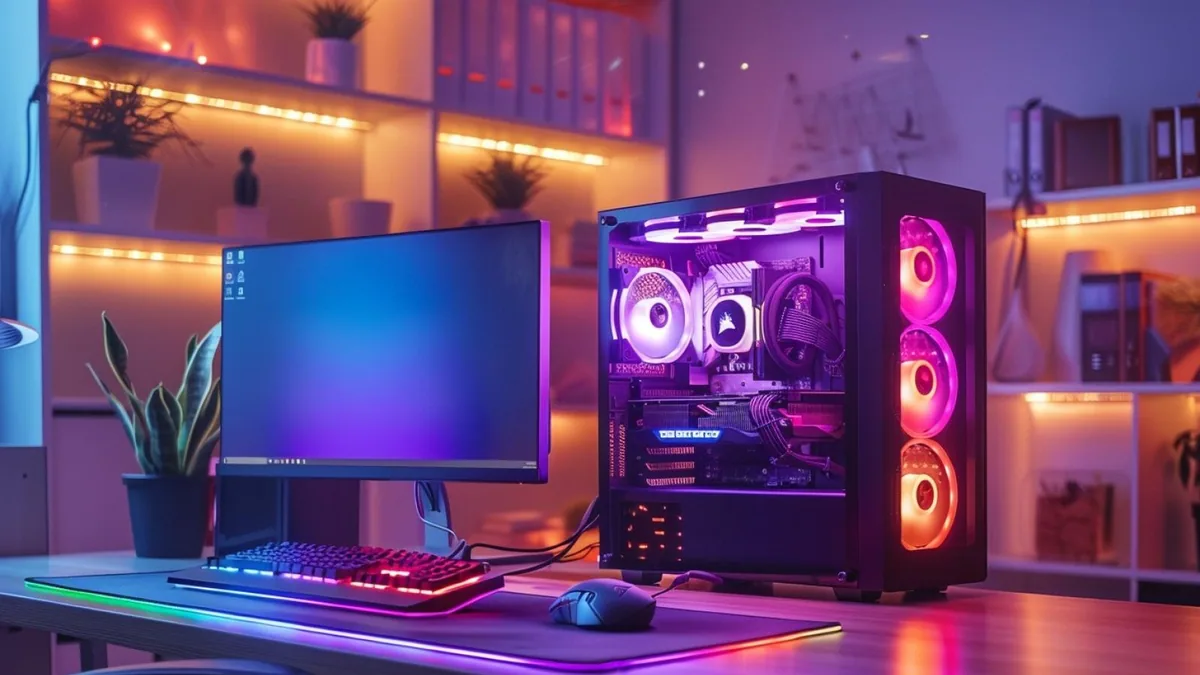
Un PC personnalisé ne se limite pas à un fond d’écran spectaculaire ou à des LED colorées. Une personnalisation réussie rend l’ordinateur plus agréable à regarder, mais surtout plus rapide à utiliser, plus confortable et mieux adapté à vos habitudes : travail, études, création, jeux ou gestion quotidienne.
L’objectif n’est donc pas d’accumuler les widgets, icônes et logiciels. Il s’agit de choisir des réglages utiles, d’organiser l’espace de travail et de sécuriser les éléments téléchargés. Voici une méthode complète pour transformer votre PC sans le surcharger ni compromettre ses performances.
Commencer par définir vos usages et vos priorités
Avant de modifier l’apparence de Windows, de votre navigateur ou de votre boîtier, posez-vous une question simple : qu’est-ce qui vous gêne ou vous fait perdre du temps aujourd’hui ? Un bureau envahi de fichiers, un texte trop petit, des notifications incessantes et une barre des tâches désorganisée ne se corrigent pas avec le même type de réglages.
Faites un rapide état des lieux pendant une journée d’utilisation : applications ouvertes le plus souvent, dossiers consultés, raccourcis recherchés, sites web visités, moments où vous ressentez une fatigue visuelle. Vous éviterez ainsi de copier un setup esthétique vu en ligne mais peu adapté à votre réalité.
| Besoin principal | Personnalisation prioritaire | Résultat attendu |
|---|---|---|
| Travailler ou étudier | Raccourcis, bureaux virtuels, mode concentration, classement des fichiers | Moins de distractions et d’actions répétitives |
| Créer des contenus | Écran bien calibré, raccourcis logiciels, stockage organisé | Espace de travail précis et fluide |
| Jouer | Souris, clavier, audio, éclairage modéré, profils par jeu | Confort et accès rapide aux réglages |
| Partager un PC familial | Comptes utilisateurs séparés, restrictions, dossiers personnels | Données et réglages de chacun préservés |
| Améliorer le confort visuel | Mise à l’échelle, taille du texte, contraste, éclairage | Moins de fatigue et meilleure lisibilité |
Soigner l’interface sans transformer le bureau en vitrine
Sur un PC Windows, la plupart des options utiles sont accessibles dans Paramètres > Personnalisation. Le principe reste similaire sur les autres systèmes : commencez par les réglages intégrés avant d’ajouter des outils externes.
Choisir un thème lisible et cohérent
Un thème associe généralement couleurs, arrière-plan, sons, curseur et parfois écran de verrouillage. Privilégiez une palette sobre et suffisamment contrastée : un fond très clair avec du texte blanc, ou l’inverse, devient vite pénible.
Le mode sombre convient souvent aux environnements peu lumineux et peut réduire l’éblouissement. Le mode clair est parfois plus confortable pour lire longuement des documents ou travailler dans une pièce lumineuse. Il n’existe pas de réglage universel : testez chaque mode pendant quelques jours.
Quelques repères utiles :
- choisissez une couleur d’accent qui aide à repérer les boutons, fenêtres actives et sélections ;
- évitez les couleurs saturées sur toute l’interface, plus fatigantes à la longue ;
- utilisez un thème distinct pour le travail et les loisirs si cela vous aide à marquer une séparation ;
- activez le contraste renforcé ou les filtres de couleur si vous en avez besoin pour l’accessibilité.
Sélectionner un fond d’écran vraiment adapté
Le bon fond d’écran est celui qui reste agréable sans masquer les icônes ni détourner votre attention. Préférez une image correspondant à la résolution et au format de votre moniteur. Sur un écran large, une photographie verticale recadrée sera moins convaincante qu’un visuel panoramique pensé pour ce format.
Vous pouvez opter pour :
- une photographie personnelle, en veillant à conserver une copie originale ;
- une illustration libre de droits ou proposée par une source reconnue ;
- une couleur unie ou un dégradé minimaliste, particulièrement efficace pour la lisibilité ;
- un diaporama de quelques images seulement, avec un changement peu fréquent ;
- un fond d’écran dynamique, si votre PC est suffisamment puissant et que son impact sur l’autonomie ou les ressources reste acceptable.
Évitez de télécharger un « wallpaper pack » qui installe un programme exécutable sans nécessité. Une image classique ne demande pas d’installateur.
Réorganiser la barre des tâches, le menu Démarrer et les notifications
La barre des tâches est un outil de navigation, pas une collection d’icônes. Épinglez uniquement les applications ouvertes presque chaque jour : navigateur, messagerie, suite bureautique, explorateur de fichiers, outil de capture ou lecteur multimédia selon vos besoins. Le reste peut être retrouvé via la recherche.
Dans le menu Démarrer, gardez les applications réellement utiles et retirez les suggestions ou raccourcis qui vous distraient. Réglez aussi les notifications application par application : conservez les alertes liées à la sécurité, aux rendez-vous ou aux communications importantes ; désactivez les sollicitations commerciales, les conseils répétitifs et les badges non essentiels.
Les bureaux virtuels sont particulièrement efficaces pour séparer les contextes. Par exemple :
- un bureau « Travail » avec navigateur professionnel, agenda et documents ;
- un bureau « Personnel » avec messagerie, budget et démarches ;
- un bureau « Création » ou « Jeux » avec les logiciels dédiés.
Cette organisation est plus nette que l’ouverture de dizaines de fenêtres sur un seul écran.
Personnaliser les icônes, les polices et les curseurs avec prudence
Modifier les icônes de dossiers, le curseur ou les sons système peut renforcer l’identité de votre poste. Mais ces éléments doivent rester faciles à distinguer au premier regard. Une icône jolie mais ambiguë ralentit la navigation.
Des icônes utiles avant d’être originales
Vous pouvez changer l’icône de certains raccourcis et dossiers depuis leurs propriétés. Pour organiser vos fichiers, adoptez un code visuel simple : une icône ou couleur pour les projets en cours, une autre pour les archives, une autre pour l’administratif. Limitez-vous à quelques catégories pour que le système reste mémorisable.
Les packs d’icônes téléchargés doivent être examinés avec attention. Un pack sain contient généralement des fichiers d’icônes ou des archives ; il ne devrait pas exiger la désactivation de votre antivirus, l’installation d’un « accélérateur » ou l’autorisation de nombreuses fenêtres publicitaires.
Régler la taille de texte et les paramètres d’accessibilité
Personnaliser l’interface, c’est aussi adapter le PC à votre vision et à votre posture. Dans les réglages d’affichage et d’accessibilité, vous pouvez ajuster :
- la mise à l’échelle de l’interface, surtout sur les écrans haute définition ;
- la taille du texte sans nécessairement agrandir tous les éléments ;
- l’épaisseur ou la taille du curseur ;
- le contraste, les sous-titres et les indicateurs visuels ;
- les raccourcis clavier et options de clavier visuel si nécessaire.
N’augmentez pas tout au hasard. Commencez par la taille de texte, puis la mise à l’échelle si les boutons et menus restent trop petits. Vérifiez le rendu dans vos logiciels principaux : navigateur, traitement de texte, messagerie et outil de création.
Organiser les fichiers et les raccourcis pour retrouver chaque chose
Un joli bureau recouvert de fichiers reste un bureau désorganisé. L’objectif est de faire du bureau un espace de passage : quelques raccourcis, des éléments temporaires et rien de plus.
Adopter une arborescence simple
Créez des dossiers principaux correspondant à votre vie numérique, par exemple : Administratif, Travail, Projets, Photos, Formation et Archives. À l’intérieur, utilisez une convention de nommage stable. Pour les documents datés, un format tel que 2025-03-Contrat-assurance.pdf facilite le tri chronologique et la recherche.
Évitez les noms comme document final v2 vraiment final. Indiquez plutôt le sujet, la date et éventuellement la version : Présentation-client-2025-03-v03.pptx.
Pour les projets actifs, épinglez les dossiers dans l’accès rapide de l’explorateur de fichiers. Pour les dossiers rarement consultés, conservez-les dans une archive clairement identifiée plutôt que sur le bureau.
Exploiter les raccourcis clavier et l’ancrage des fenêtres
Les raccourcis les plus utiles sont souvent ceux du système : rechercher une application, basculer entre fenêtres, capturer une zone d’écran, verrouiller le PC ou ancrer une fenêtre à gauche ou à droite. Apprenez-en deux ou trois qui correspondent à vos gestes répétitifs plutôt que de mémoriser une longue liste.
L’ancrage des fenêtres est particulièrement pratique sur un grand écran : navigateur à gauche, document ou messagerie à droite. Si vous travaillez sur un ordinateur portable, un second écran peut apporter davantage de confort qu’une accumulation de logiciels de personnalisation.
| Élément à organiser | Réglage recommandé | À éviter |
|---|---|---|
| Bureau | Quelques raccourcis et dossiers temporaires | Y stocker tous les documents téléchargés |
| Barre des tâches | Applications quotidiennes uniquement | Épingler chaque programme installé |
| Explorateur de fichiers | Dossiers actifs dans l’accès rapide | Une arborescence trop profonde et opaque |
| Fenêtres | Ancrage et bureaux virtuels par contexte | Tout ouvrir sur le même bureau |
| Noms de fichiers | Date, sujet, version si utile | Des intitulés vagues ou des doublons indétectables |
Adapter le navigateur et les applications que vous utilisez vraiment
Pour beaucoup de personnes, le navigateur est l’outil le plus utilisé sur un PC. Sa personnalisation mérite donc autant d’attention que celle du bureau.
Commencez par créer des profils distincts si vous mélangez travail, études et vie privée. Chaque profil peut disposer de ses propres favoris, comptes connectés, historique et extensions. Cela limite les erreurs, comme ouvrir par inadvertance un compte personnel pendant une visioconférence professionnelle.
Classez vos favoris dans des dossiers courts et compréhensibles : « Administratif », « Outils », « Lecture », « Voyage », par exemple. Ne conservez dans la barre de favoris que les sites utilisés très souvent ; utilisez la recherche du navigateur pour le reste.
Installer peu d’extensions, mais de bonnes extensions
Les extensions peuvent améliorer réellement l’expérience : gestionnaire de mots de passe réputé, outil de blocage de contenus intrusifs, correcteur, gestionnaire d’onglets ou outil de capture. Elles peuvent aussi ralentir le navigateur ou accéder à des données sensibles.
Avant une installation, vérifiez :
- la boutique officielle du navigateur et l’éditeur de l’extension ;
- les autorisations demandées, notamment l’accès à tous les sites visités ;
- les avis récents, la fréquence de mise à jour et une politique de confidentialité claire ;
- l’utilité réelle : si vous ne l’utilisez pas chaque semaine, désinstallez-la ou désactivez-la.
La même règle s’applique aux outils qui modifient l’apparence de Windows : installez-les seulement si une fonction précise vous manque. Les réglages natifs sont généralement plus stables après les mises à jour du système.
Personnaliser le matériel : confort, lumière et espace de travail
La personnalisation physique peut avoir un impact très concret. Une souris adaptée à votre main, un clavier agréable, une chaise correctement réglée ou un écran bien positionné améliorent davantage le quotidien qu’un boîtier surchargé d’accessoires.
Régler les périphériques selon votre usage
Dans les paramètres de votre souris, ajustez la vitesse du pointeur et, si elle le permet, les boutons programmables. Une commande latérale peut être affectée au retour dans le navigateur, à une fonction de push-to-talk ou à un raccourci fréquent. Gardez une configuration cohérente : trop de macros deviennent vite impossibles à retenir.
Pour le clavier, configurez la disposition qui vous convient réellement et réattribuez seulement les touches que vous utilisez souvent. Un rétroéclairage doux peut faciliter le travail le soir ; une luminosité maximale en permanence fatigue davantage les yeux et détourne l’attention.
Aménager un poste agréable et durable
Placez le haut de l’écran approximativement à hauteur des yeux, dans la limite de ce que permet votre installation, et évitez les reflets directs d’une fenêtre ou d’une lampe. Rangez les câbles avec des attaches simples afin de faciliter le nettoyage et l’accès aux branchements.
Si votre PC dispose d’un éclairage RGB, choisissez une couleur fixe ou des transitions lentes plutôt que des effets rapides. Le résultat est généralement plus reposant, y compris dans un cadre de jeu. Les réglages d’éclairage peuvent être enregistrés dans différents profils : discret pour le travail, plus visible pour une session de jeu, éclairage réduit le soir.
Toute intervention à l’intérieur de la tour, ajout de mémoire, changement de ventilateur, nettoyage approfondi, demande de couper l’alimentation, de débrancher le PC et de consulter la documentation des composants. En cas de doute, faites appel à une personne compétente.
Préserver les performances, la sécurité et vos réglages
Un PC personnalisé doit rester fiable. Après avoir mis en place votre environnement, vérifiez les applications lancées au démarrage. Désactivez celles qui ne doivent pas s’ouvrir automatiquement, tout en laissant les composants de sécurité et pilotes nécessaires tranquilles si vous ne savez pas à quoi ils servent.
Mettez régulièrement à jour le système, le navigateur et les logiciels importants. Une interface personnalisée n’est utile que si elle n’empêche pas les correctifs de sécurité. Avant un changement profond, outil de modification de l’interface, pilote de périphérique, nouvelle suite de widgets, créez si possible un point de restauration et sauvegardez vos fichiers importants sur un support distinct ou un service de confiance.
Conservez aussi une petite liste de vos réglages : fond d’écran, extensions, profils de navigateur, raccourcis clés, logiciels installés. En cas de réinitialisation ou de changement de machine, vous retrouverez votre environnement sans repartir de zéro.
Une méthode simple pour tout mettre en place
Vous n’avez pas besoin de tout modifier le même jour. Procédez par couches, en commençant par ce qui a le plus d’effet sur votre confort.
- Nettoyez le bureau : classez les fichiers et gardez uniquement les raccourcis indispensables.
- Réglez l’affichage : luminosité, mise à l’échelle, taille du texte et mode clair ou sombre.
- Choisissez un thème et un fond d’écran lisibles, adaptés à votre écran.
- Organisez la navigation : barre des tâches, menu Démarrer, accès rapide et bureaux virtuels.
- Optimisez le navigateur : profils, favoris et quelques extensions vérifiées.
- Ajustez les périphériques : vitesse de souris, raccourcis utiles, éclairage et position de l’écran.
- Sécurisez le tout : mises à jour, sauvegarde et vérification des programmes au démarrage.
Laissez passer quelques jours entre deux grandes modifications. Si un réglage vous fait perdre du temps ou vous semble confus, revenez en arrière : la personnalisation doit rester réversible et servir votre manière de travailler.
En pratique
Commencez aujourd’hui par trois actions : retirez les fichiers inutiles du bureau, épinglez vos cinq applications les plus utilisées et ajustez la taille du texte à votre confort. Ensuite, créez un bureau virtuel ou un profil de navigateur pour séparer un usage précis.
Vous obtiendrez déjà un PC plus personnel, plus net et plus efficace. Les icônes, effets visuels et accessoires viendront ensuite, à condition de rester cohérents avec ce qui compte vraiment : un poste agréable, lisible, rapide et sûr.
Questions fréquentes
Comment personnaliser son PC Windows sans installer de logiciel ?
Windows permet déjà de modifier le thème, les couleurs, le fond d’écran, l’écran de verrouillage, la barre des tâches, le menu Démarrer, les polices d’accessibilité et les bureaux virtuels. Commencez dans les rubriques Personnalisation, Système et Accessibilité des Paramètres. Cette approche est la plus stable et limite les risques liés aux logiciels tiers.
Comment rendre son bureau PC plus esthétique sans le surcharger ?
Choisissez un fond d’écran peu chargé, une palette de couleurs cohérente et limitez le bureau à quelques raccourcis utiles. Classez les fichiers dans des dossiers et épinglez vos applications quotidiennes à la barre des tâches. Un espace visuel dégagé est souvent plus esthétique et nettement plus pratique.
Est-il sûr de télécharger des thèmes et packs d’icônes ?
Oui, à condition de privilégier les boutiques officielles, les sites reconnus et des fichiers dont la nature est claire. Méfiez-vous des packs qui imposent un exécutable, réclament des droits administrateur ou demandent de désactiver l’antivirus. Analysez les fichiers téléchargés et sauvegardez vos données avant une modification importante.
Quelles extensions de navigateur installer pour personnaliser son PC ?
Installez uniquement des extensions qui répondent à un besoin précis, comme un gestionnaire de mots de passe reconnu, un bloqueur de contenus intrusifs ou un outil de capture. Vérifiez l’éditeur, les avis récents et les autorisations demandées. Trop d’extensions ralentissent le navigateur et peuvent exposer vos données de navigation.
Comment organiser les fichiers de son ordinateur efficacement ?
Créez quelques dossiers principaux par domaine, puis employez des noms de fichiers explicites incluant le sujet, la date et une version si nécessaire. Gardez les projets actifs dans l’accès rapide de l’explorateur et archivez les éléments terminés. Évitez de conserver vos téléchargements et documents importants directement sur le bureau.
La personnalisation d’un PC peut-elle le ralentir ?
Les réglages intégrés, un fond d’écran fixe et des icônes personnalisées ont en général peu d’impact. En revanche, les fonds animés, widgets nombreux, applications lancées au démarrage et extensions excessives peuvent consommer de la mémoire, du processeur ou de la batterie. Sur un PC modeste, privilégiez une personnalisation légère et contrôlez les programmes démarrés automatiquement.
À lire aussi
Dans la même veine

Acheter des followers avec Allopass : développez votre popularité sur les réseaux sociaux
Acheter des followers avec Allopass : risques, fonctionnement et alternatives pour bâtir une audience crédible sans fragiliser votre compte social en sécurité.

10 conseils essentiels pour réussir vos photos de concerts comme un pro
Réussissez vos photos de concerts avec 10 conseils concrets : réglages, matériel, autofocus, cadrage et retouche pour des images vibrantes et nettes.
Acheter un amiibo : guide complet du nintendo store
Acheter un amiibo sur le Nintendo Store : stock, compatibilité, livraison et conseils pour choisir une figurine ou des cartes NFC Nintendo officielles.