Comment connecter une souris sans fil à votre ordinateur
Comment connecter une souris sans fil à votre ordinateur : Bluetooth ou récepteur USB, étapes simples, dépannage et conseils pour une connexion fiable.
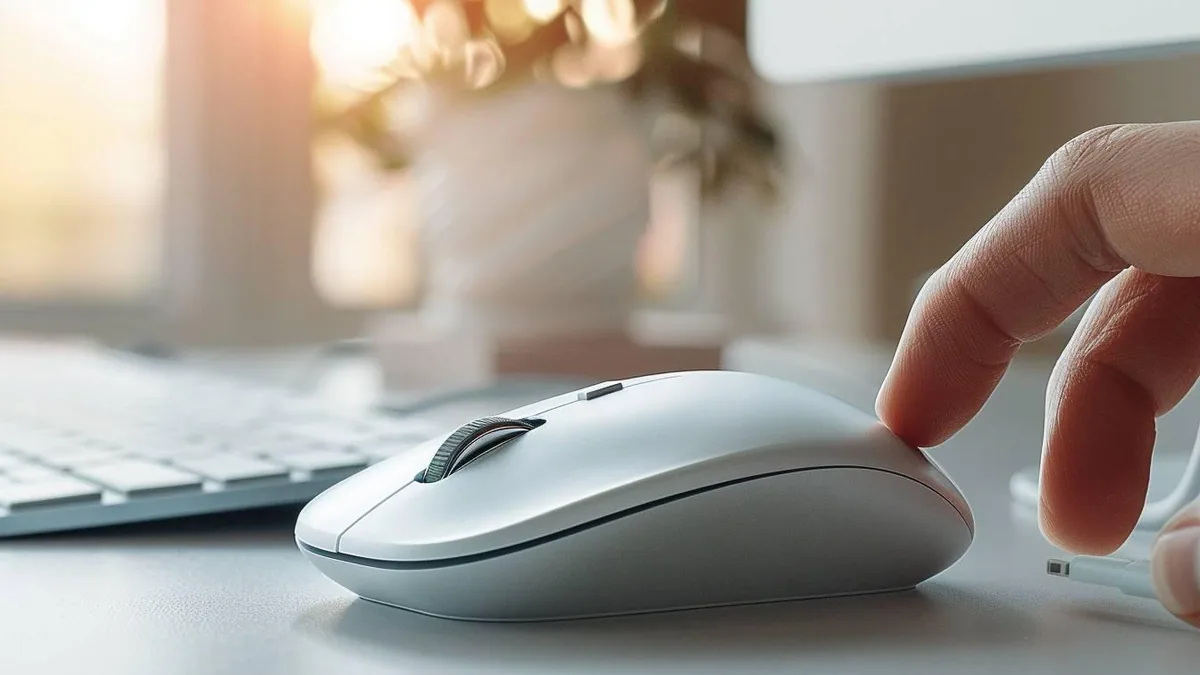
Une souris sans fil libère de la place sur le bureau et évite la contrainte d’un câble trop court ou encombrant. Dans la plupart des cas, sa connexion ne demande que quelques minutes : il faut surtout savoir si le modèle utilise le Bluetooth ou un récepteur USB.
La méthode dépend aussi de votre ordinateur et de votre système d’exploitation. Voici comment préparer, connecter et dépanner une souris sans fil sur Windows, Mac ou Chromebook, sans installer de logiciel inutile.
Identifier le type de souris sans fil
Avant de modifier les réglages de l’ordinateur, observez le contenu de la boîte et le dessous de la souris. Il existe principalement deux technologies.
| Type de souris | Comment elle se connecte | Ce qu’il faut prévoir |
|---|---|---|
| Souris avec récepteur USB 2,4 GHz | Un petit adaptateur USB se branche à l’ordinateur | Un port USB libre ou un adaptateur USB-C |
| Souris Bluetooth | Elle s’appaire directement avec le Bluetooth de l’ordinateur | Un ordinateur doté du Bluetooth ou un adaptateur compatible |
| Souris double mode | Elle propose Bluetooth et récepteur USB, parfois pour plusieurs appareils | Choisir le bon canal ou le bon bouton de sélection |
Une souris à récepteur est souvent qualifiée de « sans fil », mais elle n’utilise pas forcément le Bluetooth. Le mini-récepteur, aussi appelé dongle, est parfois rangé dans le compartiment à pile ou sous la souris. Vérifiez également les éventuels compartiments magnétiques sous le boîtier.
Préparer la souris avant la connexion
Beaucoup de problèmes de connexion proviennent d’un détail matériel : pile mal insérée, batterie vide ou interrupteur laissé sur arrêt. Quelques vérifications suffisent à éviter une recherche de panne inutile.
Installer la pile ou recharger la batterie
Selon le modèle, votre souris fonctionne avec :
- une ou deux piles AA ou AAA ;
- une pile bouton ;
- une batterie interne rechargeable par USB-C, micro-USB ou station de charge.
Ouvrez le compartiment situé sous la souris et respectez les symboles + et −. Si une languette en plastique protège la pile neuve, retirez-la. Pour une souris rechargeable, branchez-la pendant un moment si elle semble totalement inerte : certains modèles ne s’allument pas immédiatement lorsque la batterie est très faible.
Allumer la souris et repérer les témoins
Placez l’interrupteur sous la souris sur ON, I ou sur le symbole d’alimentation. Une LED peut clignoter, s’allumer brièvement ou rester fixe. Le comportement varie selon les marques, mais un voyant clignotant indique souvent que la souris est prête à être associée.
Sur un modèle multi-appareils, cherchez un bouton portant la mention Easy-Switch, Connect, Pair, un pictogramme Bluetooth ou un chiffre (1, 2, 3). Sélectionnez le canal voulu avant de lancer l’appairage sur l’ordinateur.
Connecter une souris sans fil avec un récepteur USB
C’est la méthode la plus directe. Elle ne nécessite en général ni code, ni recherche manuelle dans les réglages Bluetooth.
Les étapes à suivre
- Allumez la souris après avoir vérifié les piles ou la charge.
- Repérez le petit récepteur USB fourni. Il ressemble à une petite clé USB, parfois très courte.
- Branchez-le directement sur un port USB disponible de l’ordinateur.
- Attendez quelques secondes : Windows, macOS et ChromeOS installent habituellement le pilote générique automatiquement.
- Déplacez la souris sur une surface mate et stable pour vérifier que le pointeur bouge.
Une notification peut confirmer que le périphérique est prêt. Aucun téléchargement n’est requis pour les fonctions de base : clic gauche, clic droit, molette et déplacement. Le logiciel du fabricant ne devient utile que si vous souhaitez personnaliser les boutons, la sensibilité ou les gestes.
Si votre ordinateur n’a que des ports USB-C
De nombreux portables récents possèdent des ports USB-C, alors que le récepteur fourni est au format USB-A rectangulaire. Vous pouvez alors :
- utiliser un adaptateur USB-A vers USB-C ;
- brancher le récepteur à une station d’accueil ou à un hub USB compatible ;
- préférer la connexion Bluetooth si votre souris propose les deux modes.
Évitez les hubs de qualité incertaine si la connexion devient instable. Un adaptateur simple et correctement alimenté est souvent préférable, surtout lorsque plusieurs périphériques sont raccordés.
Faut-il appairer une souris avec son dongle ?
Habituellement, non : la souris et son récepteur sont déjà associés en usine. En revanche, un récepteur perdu ne peut pas toujours être remplacé par n’importe quel autre dongle USB. Certains fabricants proposent des récepteurs compatibles à associer avec leur propre utilitaire ; d’autres utilisent un appairage propriétaire.
Connecter une souris Bluetooth sous Windows
Sur Windows 10 et Windows 11, l’ajout d’une souris Bluetooth s’effectue depuis les paramètres système. Gardez une autre méthode de contrôle à disposition, pavé tactile ou souris filaire, pendant la configuration.
Mettre la souris en mode appairage
Allumez la souris, puis maintenez le bouton Bluetooth, Pair ou Connect pendant quelques secondes. Le voyant doit généralement clignoter rapidement. Si rien ne se produit, changez de canal sur les modèles multi-appareils et recommencez.
La souris reste souvent détectable pendant une durée limitée. Lancez donc la recherche Bluetooth sur le PC juste après avoir activé ce mode.
Ajouter la souris dans Windows 11
- Ouvrez le menu Démarrer, puis Paramètres.
- Cliquez sur Bluetooth et appareils.
- Activez le Bluetooth s’il est désactivé.
- Sélectionnez Ajouter un appareil.
- Choisissez Bluetooth.
- Cliquez sur le nom de votre souris lorsqu’il apparaît.
- Attendez le message confirmant la connexion, puis testez le pointeur.
Ajouter la souris dans Windows 10
- Ouvrez Démarrer > Paramètres > Périphériques.
- Dans Bluetooth et autres appareils, activez le Bluetooth.
- Cliquez sur Ajouter un appareil Bluetooth ou un autre appareil.
- Choisissez Bluetooth, puis sélectionnez la souris détectée.
- Validez la connexion si Windows affiche une confirmation.
Si votre ordinateur fixe ne propose aucun bouton Bluetooth dans les paramètres, il n’est peut-être pas équipé de cette fonction. Un adaptateur Bluetooth USB peut alors être une solution, à condition qu’il soit compatible avec votre version de Windows et que ses pilotes soient correctement installés.
Connecter une souris Bluetooth sur Mac et Chromebook
Le principe reste identique : placez d’abord la souris en mode appairage, puis sélectionnez-la dans la liste des appareils Bluetooth visibles.
Sur un Mac
- Cliquez sur le menu Apple , puis ouvrez Réglages Système.
- Sélectionnez Bluetooth.
- Activez le Bluetooth si nécessaire.
- Repérez le nom de la souris dans les appareils à proximité.
- Cliquez sur Connecter.
Sur certaines versions plus anciennes de macOS, l’entrée porte le nom Préférences Système. Si macOS demande un code, reportez-vous à la notice de la souris ; la plupart des modèles récents ne demandent aucune saisie.
Sur un Chromebook
- Cliquez sur l’heure en bas à droite de l’écran.
- Ouvrez les réglages Bluetooth.
- Activez le Bluetooth et choisissez l’option permettant d’associer un nouvel appareil.
- Sélectionnez la souris dans la liste.
- Testez le déplacement du curseur une fois la connexion établie.
Les souris à récepteur USB sont, elles aussi, généralement reconnues dès leur branchement sur un Chromebook. Si le port disponible est en USB-C, utilisez un adaptateur approprié.
Régler la souris pour un usage confortable
Une fois connectée, vous pouvez l’utiliser immédiatement. Quelques réglages permettent toutefois d’améliorer le confort, notamment avec un grand écran, un écran haute définition ou une utilisation prolongée.
Ajuster la vitesse du pointeur et le défilement
Sous Windows, ouvrez Paramètres > Bluetooth et appareils > Souris. Vous pouvez notamment modifier :
- la vitesse du pointeur ;
- le nombre de lignes parcourues avec la molette ;
- le sens du défilement ;
- l’action du bouton principal pour les gauchers.
Sur Mac, ces options sont accessibles dans Réglages Système > Souris. Ajustez progressivement la vitesse : un curseur trop rapide réduit la précision, tandis qu’un réglage trop lent fatigue le poignet lors de grands déplacements.
Installer le logiciel du fabricant : utile ou non ?
Ce n’est pas obligatoire pour connecter la souris. En revanche, le logiciel officiel peut apporter des fonctions complémentaires :
- personnalisation des boutons latéraux ;
- réglage fin de la sensibilité (DPI) ;
- création de profils selon les logiciels ou jeux ;
- affichage du niveau de batterie ;
- mise à jour du micrologiciel ;
- gestion de plusieurs appareils sur les modèles compatibles.
Téléchargez-le uniquement depuis le site officiel de la marque ou depuis la boutique d’applications de votre système. Évitez les sites de pilotes non vérifiés, qui peuvent proposer des installateurs publicitaires ou malveillants.
Dépanner une souris sans fil qui ne se connecte pas
Quand le pointeur ne bouge pas ou que la souris n’apparaît pas dans la liste Bluetooth, procédez dans un ordre simple. Cela permet d’écarter les causes les plus fréquentes avant d’envisager une panne matérielle.
| Symptôme | Cause probable | Solution à essayer |
|---|---|---|
| Aucun voyant, aucun mouvement | Pile vide, batterie déchargée ou interrupteur éteint | Remplacez ou rechargez, vérifiez la position ON |
| Souris USB non reconnue | Récepteur mal branché ou port défaillant | Changez de port USB, évitez temporairement le hub |
| Souris Bluetooth introuvable | Mode appairage non activé ou expiré | Maintenez le bouton Pair, rapprochez la souris du PC |
| Connexion instable ou lente | Interférences, batterie faible, distance excessive | Rapprochez le récepteur, rechargez, éloignez les sources radio |
| Souris connectée mais inactive | Mauvais canal sélectionné ou pilote bloqué | Changez de canal, redémarrez l’ordinateur, oubliez l’appareil Bluetooth |
Vérifier la surface et la distance
Les capteurs optiques ou laser fonctionnent mal sur certaines surfaces : verre transparent, miroir, métal très réfléchissant ou bureau très brillant. Essayez un tapis de souris ou une feuille mate pour isoler le problème.
Pour une souris à récepteur USB, évitez de placer le dongle derrière une tour métallique ou loin sous le bureau. Le métal et la distance peuvent réduire la qualité du signal. Un petit câble prolongateur USB peut rapprocher le récepteur de la souris si nécessaire.
Supprimer puis associer de nouveau une souris Bluetooth
Si la souris était déjà connectée mais refuse de fonctionner :
- Ouvrez les réglages Bluetooth de l’ordinateur.
- Sélectionnez la souris dans la liste des appareils connus.
- Choisissez Oublier, Supprimer ou Dissocier.
- Éteignez puis rallumez la souris.
- Réactivez son mode appairage.
- Lancez une nouvelle recherche et reconnectez-la.
Cette manipulation règle souvent les erreurs d’association après une mise à jour système, un changement de batterie ou une utilisation avec un autre ordinateur.
Écarter les interférences
Les appareils sans fil peuvent être perturbés par une forte concentration d’équipements radio : autres périphériques Bluetooth, clés Wi-Fi, casques, objets connectés ou ports USB 3.0 mal isolés. Sans chercher une cause complexe immédiatement, testez ces gestes :
- rapprocher la souris de l’ordinateur ;
- brancher le récepteur sur un autre port ;
- éloigner les disques durs externes et hubs USB du dongle ;
- éteindre temporairement d’autres périphériques sans fil ;
- redémarrer l’ordinateur.
Cas particuliers : plusieurs ordinateurs, tablette et ordinateur de bureau
Une souris Bluetooth peut souvent être associée à une tablette, à condition que le système la prenne en charge. Certains modèles double ou triple connexion permettent de basculer entre un ordinateur professionnel, un ordinateur personnel et une tablette via un bouton sous la souris.
Pour éviter les confusions, attribuez un appareil à chaque canal : par exemple, canal 1 pour l’ordinateur fixe, canal 2 pour le portable. Gardez en tête qu’une souris ne contrôle généralement qu’un seul appareil à la fois, même si elle mémorise plusieurs associations.
Sur un ordinateur de bureau, ne supposez pas que le Bluetooth est présent. Vérifiez les caractéristiques de la carte mère, la présence d’antennes Wi-Fi/Bluetooth ou le gestionnaire de périphériques sous Windows. À défaut, utilisez le récepteur USB fourni ou ajoutez un adaptateur Bluetooth adapté.
En pratique
Pour connecter rapidement votre souris, allumez-la et identifiez sa technologie. Branchez son récepteur si elle en possède un ; sinon, activez le mode appairage et ajoutez-la depuis les réglages Bluetooth de votre ordinateur. Testez ensuite la souris sur une surface mate et réglez la vitesse du pointeur selon votre confort.
En cas de problème, ne multipliez pas les manipulations : rechargez ou remplacez les piles, rapprochez la souris, changez de port USB ou supprimez l’ancien appairage Bluetooth avant de recommencer. Cette méthode résout la majorité des connexions défaillantes.
Questions fréquentes
Pourquoi ma souris sans fil ne se connecte-t-elle pas à mon ordinateur ?
Vérifiez d’abord qu’elle est allumée et suffisamment chargée, ou que les piles sont bien installées. Selon le modèle, branchez son récepteur USB ou activez explicitement le mode appairage Bluetooth. Un redémarrage de l’ordinateur et un changement de port USB peuvent aussi résoudre le problème.
Comment savoir si ma souris sans fil est Bluetooth ?
Une souris Bluetooth ne nécessite généralement pas de mini-récepteur USB dédié et possède un bouton Bluetooth ou Pair sous le boîtier. Elle apparaît dans la liste des appareils Bluetooth de l’ordinateur lorsqu’elle est en mode appairage. Certaines souris proposent à la fois le Bluetooth et un récepteur USB.
Peut-on utiliser une souris sans fil sans récepteur USB ?
Oui, si la souris est compatible Bluetooth et si votre ordinateur dispose du Bluetooth. Il suffit de la mettre en mode appairage, puis de l’ajouter dans les réglages Bluetooth de Windows, macOS ou ChromeOS. Une souris qui fonctionne uniquement avec un récepteur propriétaire ne peut pas s’en passer.
Que faire si j’ai perdu le dongle de ma souris sans fil ?
Commencez par vérifier si votre souris propose aussi une connexion Bluetooth. Sinon, contactez le fabricant ou recherchez un récepteur de remplacement explicitement compatible avec la référence de votre souris. Un dongle USB pris au hasard sur une autre souris ne fonctionnera généralement pas.
Comment reconnecter une souris Bluetooth qui était déjà associée ?
Supprimez ou oubliez la souris dans les paramètres Bluetooth de l’ordinateur, puis éteignez-la et rallumez-la. Replacez-la en mode appairage et ajoutez-la de nouveau comme un nouvel appareil. Cette procédure est particulièrement utile après une mise à jour ou une connexion à un autre appareil.
Une souris sans fil fonctionne-t-elle sur toutes les surfaces ?
Non. Les surfaces en verre, transparentes, très brillantes ou réfléchissantes peuvent empêcher le capteur de suivre correctement les mouvements. Utilisez un tapis de souris ou une surface mate et uniforme pour vérifier que le problème vient bien de la surface.
À lire aussi
Dans la même veine

Acheter des followers avec Allopass : développez votre popularité sur les réseaux sociaux
Acheter des followers avec Allopass : risques, fonctionnement et alternatives pour bâtir une audience crédible sans fragiliser votre compte social en sécurité.

10 conseils essentiels pour réussir vos photos de concerts comme un pro
Réussissez vos photos de concerts avec 10 conseils concrets : réglages, matériel, autofocus, cadrage et retouche pour des images vibrantes et nettes.

Acheter un amiibo : guide complet du nintendo store
Acheter un amiibo sur le Nintendo Store : stock, compatibilité, livraison et conseils pour choisir une figurine ou des cartes NFC Nintendo officielles.